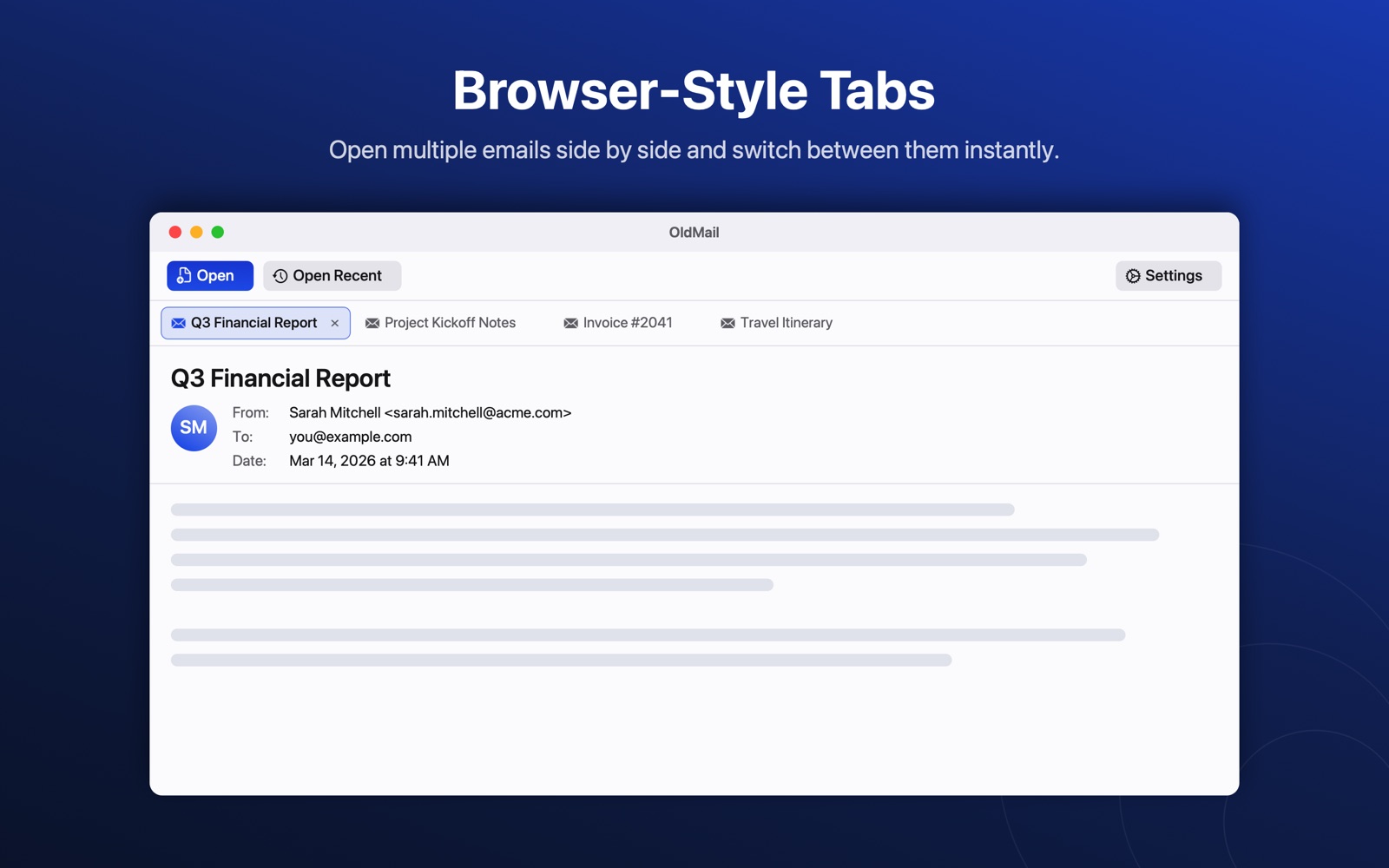
Pestañas y fijado como en el navegador
Abre tantos archivos como quieras uno al lado del otro. Fija los que consultas a menudo y se vuelven a abrir solos la próxima vez que inicies la app.

macOS
Sin Outlook. OldMail es una app nativa y rápida para Mac que lee los archivos de correo que has guardado o archivado: .pst, .ost y .msg de Outlook, .eml estándar y .emlx y .mbox de Apple Mail. Todo se procesa en tu Mac. No se sube nada a ninguna parte.
Descarga gratuita · macOS 13 o posterior · Versión 1.4
Haz doble clic, arrastra y suelta o pulsa ⌘O. También puedes poner OldMail como app predeterminada para estos tipos de archivo.
| Formato | Qué es | Cómo se abre |
|---|---|---|
.eml |
Archivo de correo estándar RFC 822, que exporta casi cualquier programa de correo | Pestaña con un solo mensaje |
.msg |
Archivo de mensaje de Outlook | Pestaña con un solo mensaje |
.emlx |
Archivo de un solo mensaje de Apple Mail | Pestaña con un solo mensaje |
.pst |
Archivo de datos de Outlook: un buzón archivado completo | Pestaña de archivo: árbol de carpetas, lista de mensajes y panel de lectura |
.ost |
Archivo de datos sin conexión de Outlook, incluida la variante de página de 4 KB de Outlook 2013 en adelante | Pestaña de archivo: árbol de carpetas, lista de mensajes y panel de lectura |
.mbox |
Archivos de buzón de Thunderbird, Google Takeout y exportaciones similares, además de paquetes .mbox de Apple Mail |
Pestaña de buzón: lista de mensajes y panel de lectura |
| Cualquier carpeta | Una carpeta llena de archivos .eml, .emlx o .msg, con subcarpetas |
Pestaña de carpeta, vigilada en vivo por si hay cambios |
Pestañas, fijado, búsqueda y panel de lectura: lo que ya conoces, aplicado al correo archivado.
Abre tantos archivos como quieras uno al lado del otro. Fija los que consultas a menudo y se vuelven a abrir solos la próxima vez que inicies la app.
Recorre un PST o un OST como si fuera un buzón: árbol de carpetas, lista de mensajes y panel de lectura. Apunta a una carpeta con archivos de correo sueltos y funciona igual, actualizándose en vivo según se añaden o se quitan archivos.
Convierte el mensaje que estás leyendo en un PDF o un documento de Word limpio con ⇧⌘E, con asunto, remitente, destinatarios y fecha. Los nombres y tipos de los adjuntos se listan bajo el asunto, así que el documento sigue siendo pequeño y fácil de compartir. Aquí tienes el paso a paso.
Envía cualquier mensaje a tu propio programa de correo como adjunto: al predeterminado del sistema o al cliente que elijas. Los mensajes enterrados en un PST u OST se pueden guardar fuera como archivo .eml estándar.
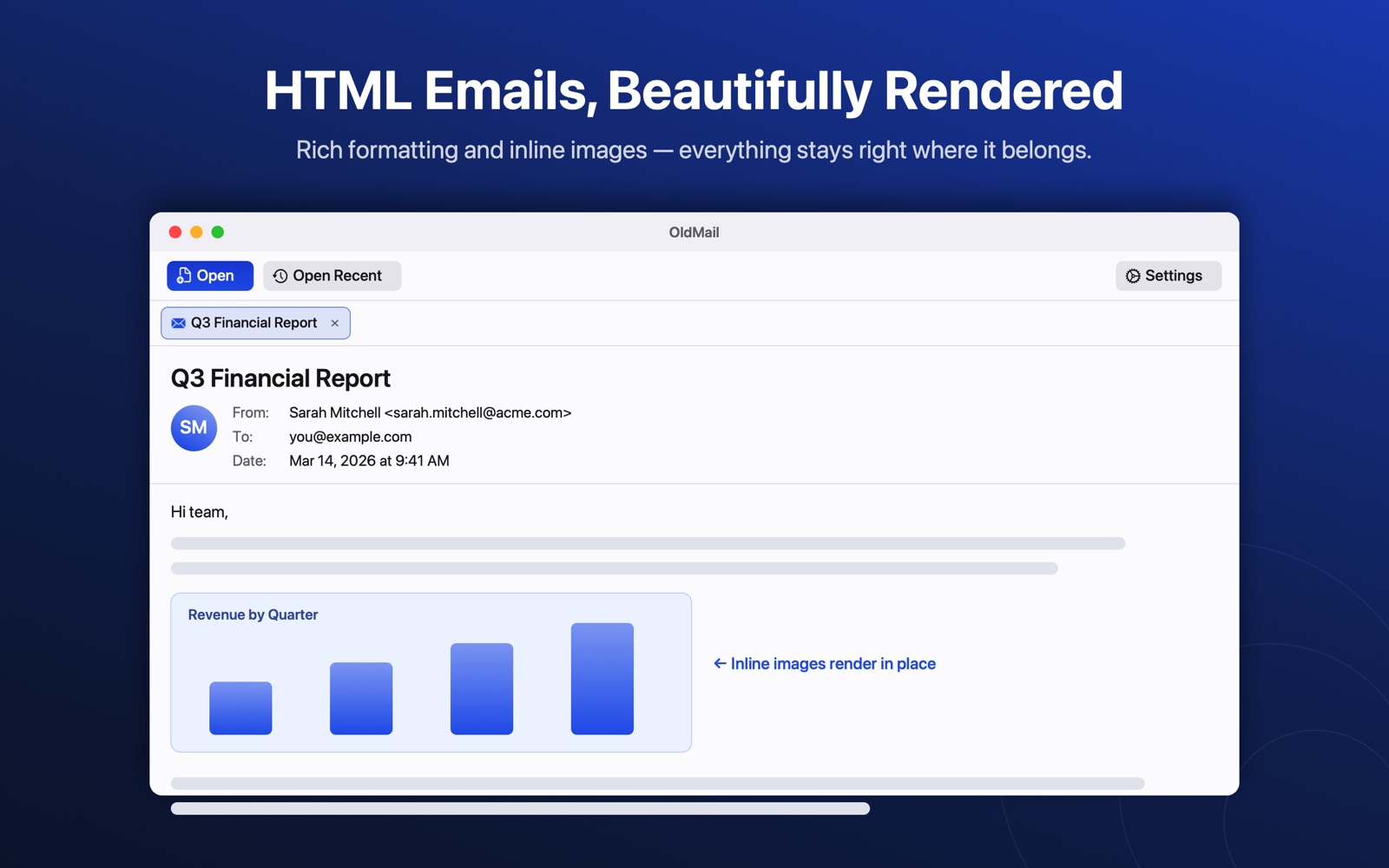
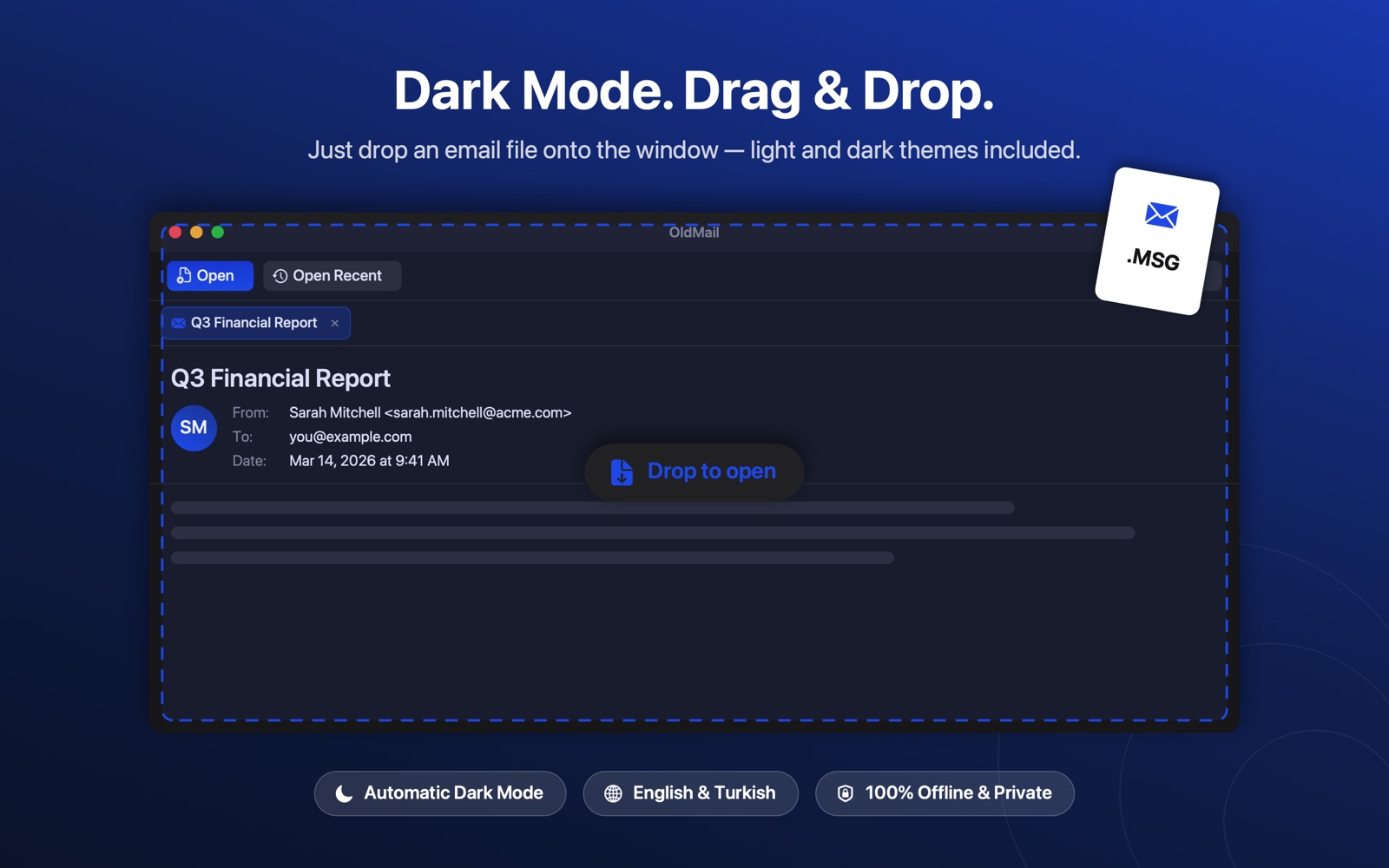
Los correos conservan su formato original, sus imágenes incrustadas y su maquetación en lugar de quedar reducidos a texto plano, con un tratamiento correcto del modo oscuro para que nada se vuelva ilegible.
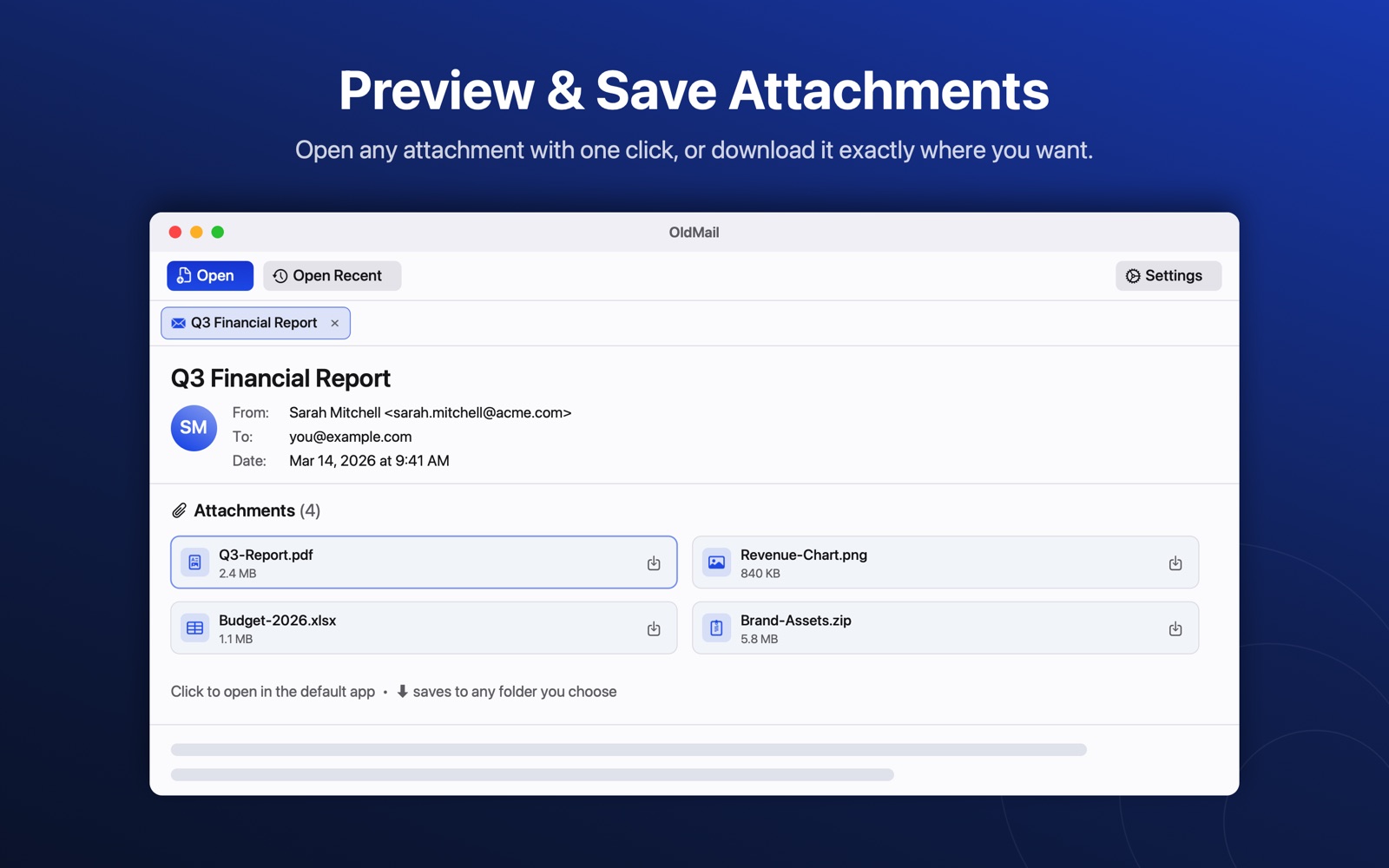
Los adjuntos aparecen como tarjetas con iconos según el tipo de archivo, en una única fila desplazable. Ábrelos en su app habitual o guárdalos donde quieras.
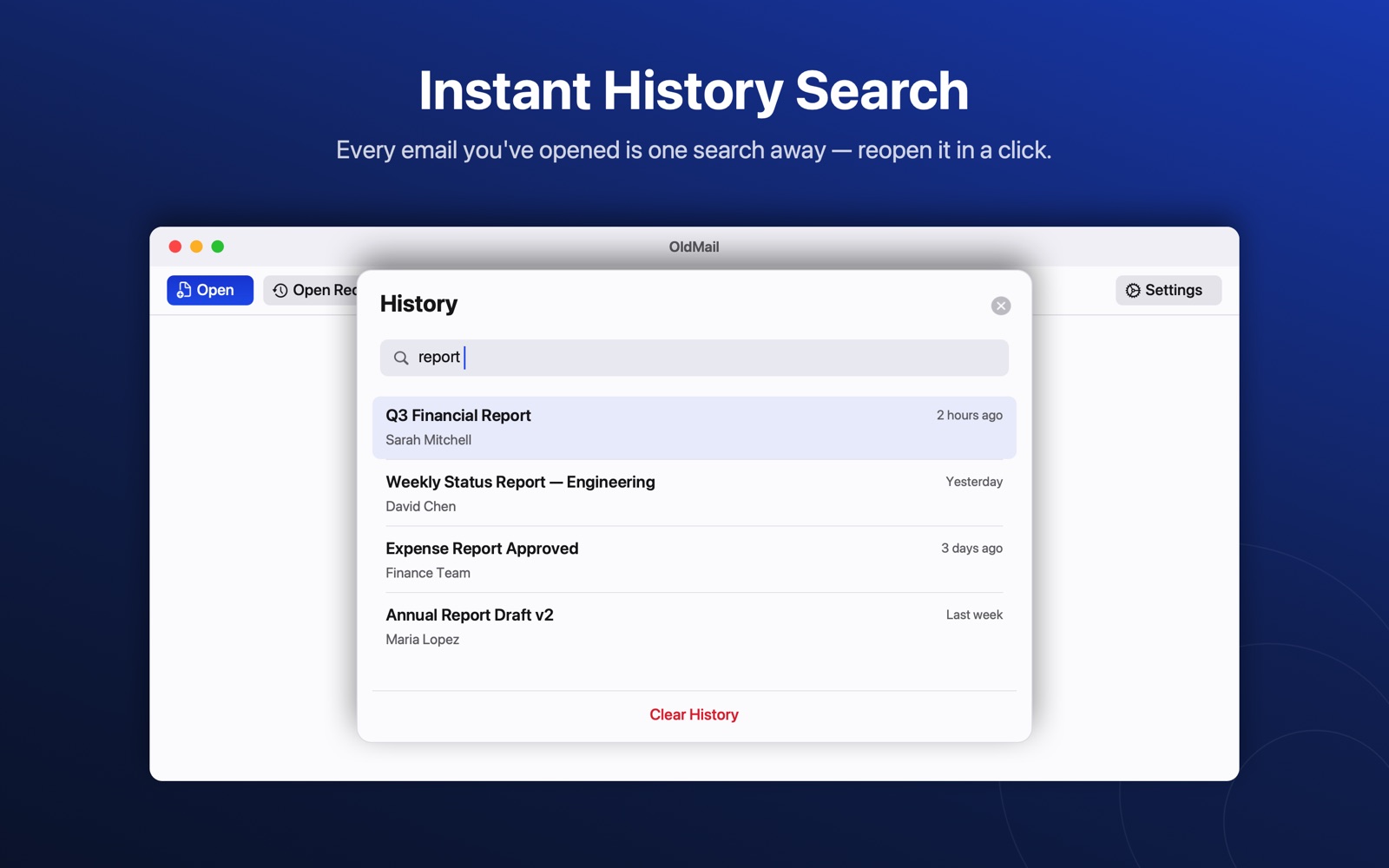
Filtra listas largas de mensajes por remitente o asunto y vuelve a abrir correos recientes desde el panel de historial, incluso después de reiniciar la app.
Los mensajes van apareciendo en la lista mientras continúa la indexación, con una franja de progreso que muestra el recuento. Puedes abrir todo lo que ya haya llegado en lugar de mirar una ventana vacía.
Sin cuenta, sin inicio de sesión, sin analítica, sin servidores. Tus archivos de correo se leen en local y nunca salen de tu Mac. Las copias temporales se reutilizan y se limpian solas.
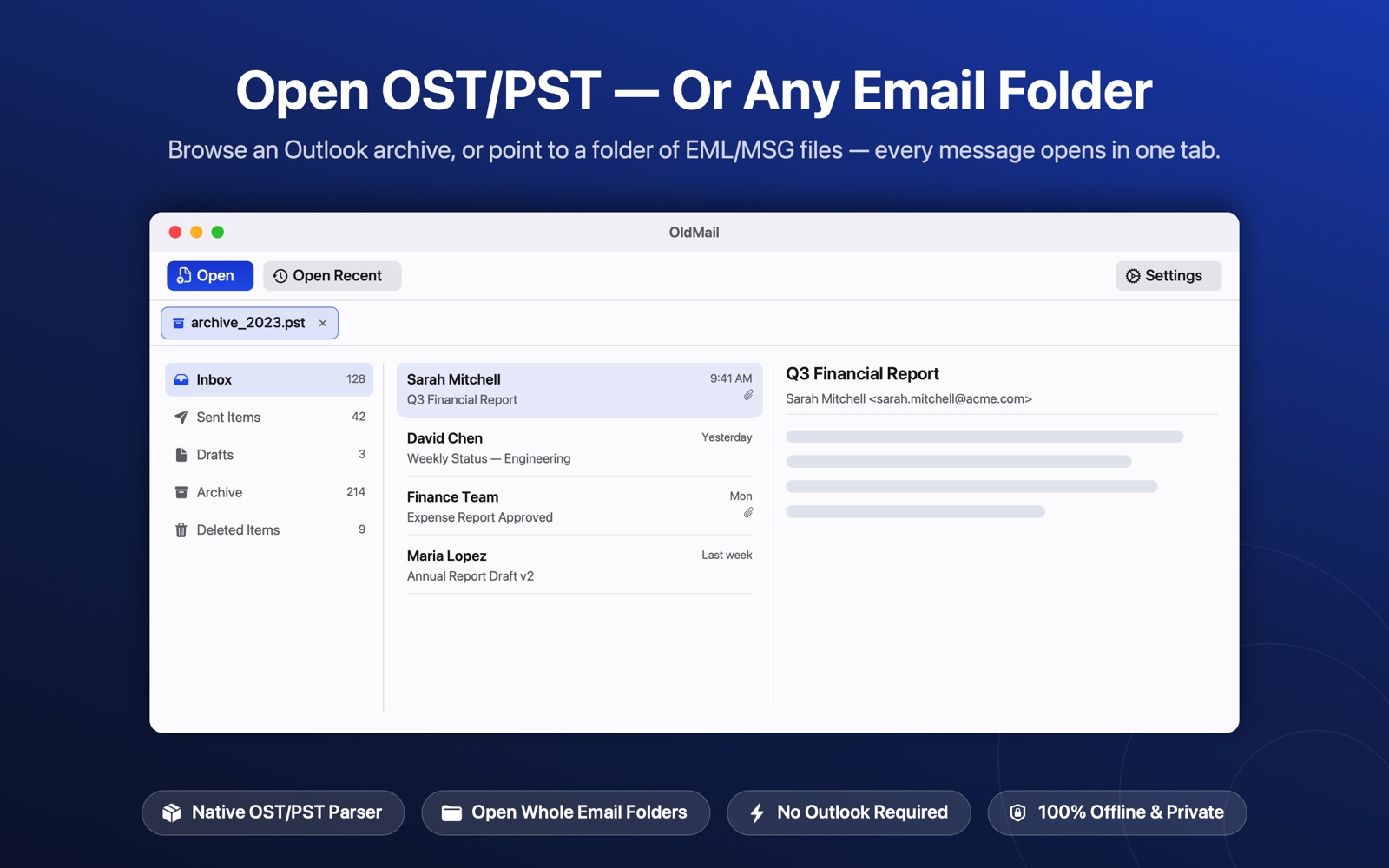
OldMail lee los formatos OST y PST de Outlook con un analizador nativo en Swift creado específicamente para esta app: sin librerías de terceros, sin paso de conversión y sin ninguna instalación de Outlook en toda la cadena.
Las listas de mensajes se construyen leyendo únicamente las cabeceras. Los adjuntos nunca se decodifican solo para mostrarte una lista, lo que hace que abrir carpetas grandes sea muchísimo más rápido y mucho más ligero en memoria.
Los mensajes se entregan a la interfaz por lotes a medida que se encuentran, así que la lista empieza a llenarse en un segundo incluso con un archivo de 900 MB.
Las copias temporales que se crean al abrir un adjunto o reenviar un mensaje se deduplican por contenido y se limpian al arrancar, así que no se acumulan con el tiempo.
| Indexar una carpeta de… | Antes | Ahora | Más rápido en |
|---|---|---|---|
| 2.000 correos de 15 KB cada uno | 1,30 s | 0,35 s | ~3,7× |
| 200 correos con adjuntos de 1 MB (270 MB en total) | 3,49 s | 0,10 s | ~34× |
Medido en el Mac del desarrollador con una compilación de publicación. Los tiempos reales dependen de tu hardware y tus archivos.
.partial.emlx de Apple Mail, los adjuntos se guardan en una carpeta aparte junto al mensaje y por eso no se listan.Consigue OldMail gratis en la Mac App Store y elige después el plan que te encaje: el anual empieza con una prueba gratuita.
Incluye 7 días de prueba gratuita. Se renueva automáticamente hasta que lo canceles.
Pago único. Tuya para siempre, sin renovaciones.
Ambos planes son compras dentro de la app. Los precios se muestran en dólares estadounidenses y pueden variar según la región. Las compras las gestiona la Mac App Store y se pueden restaurar en tus otros Mac. Las suscripciones se renuevan salvo que se cancelen al menos 24 horas antes de que acabe el periodo; puedes gestionarlas o cancelarlas en los ajustes de tu cuenta de Apple.
Guías paso a paso para los formatos con los que más gente se atasca, incluidas las opciones que no pasan por OldMail.
Abre OldMail y pulsa ⌘O, o arrastra el archivo .pst a la ventana. El archivo se abre en su propia pestaña con árbol de carpetas, lista de mensajes y panel de lectura: la misma disposición que esperarías de un programa de correo. No se convierte ni se importa nada antes, y no hace falta tener Outlook instalado.
Sí. Los archivos .ost se abren exactamente igual que los PST, incluida la variante de página de 4 KB que generan Outlook 2013 y posteriores. OldMail los lee con un analizador escrito en Swift para esta app, así que no hay paso de conversión ni herramientas externas. Los archivos muy antiguos en formato ANSI de Outlook 2002 y anteriores no son compatibles.
Abre el mensaje y pulsa ⇧⌘E o usa el botón «Exportar como». Elige PDF o Word en el menú de al lado y OldMail recuerda tu elección. El documento exportado conserva el asunto, el remitente, los destinatarios, la fecha y el cuerpo completo. Los nombres y tipos de los adjuntos se listan bajo el asunto, pero los archivos adjuntos no se incrustan, así que el documento sigue siendo pequeño.
.emlx es el formato que usa Apple Mail para guardar un mensaje suelto en el disco. OldMail los abre directamente y también los lista cuando abres una carpeta que los contiene. Una limitación: en los archivos .partial.emlx, Apple guarda los adjuntos en una carpeta aparte junto al mensaje, así que esos adjuntos no se listan.
Sí. Los buzones .mbox de Thunderbird, Google Takeout y exportaciones similares se abren en su propia pestaña con lista de mensajes y panel de lectura. Los paquetes .mbox de Apple Mail —que son carpetas y no archivos sueltos— también son compatibles.
Sí. Apunta OldMail a cualquier carpeta con archivos .eml, .emlx o .msg y se abre como una sola pestaña, con las subcarpetas en forma de árbol. La carpeta se vigila mientras la pestaña está abierta, así que los mensajes que añadas o borres fuera de la app aparecen y desaparecen al momento.
No. Los mensajes aparecen en la lista según se indexan, no después de leerlo todo, así que un PST grande empieza a llenarse en un segundo y puedes abrir cualquier mensaje que ya haya llegado. Las listas se construyen solo con las cabeceras, lo que hace la indexación varias veces más rápida, y muchísimo más en correos con adjuntos grandes.
No. No hay cuenta, ni inicio de sesión, ni analítica, ni servidor. Cada archivo se procesa en local en tu Mac y la app funciona sin ninguna conexión a internet. Todos los detalles están en la política de privacidad de OldMail.
Envíanoslo, o lee exactamente qué hace y qué no hace OldMail con tus datos.