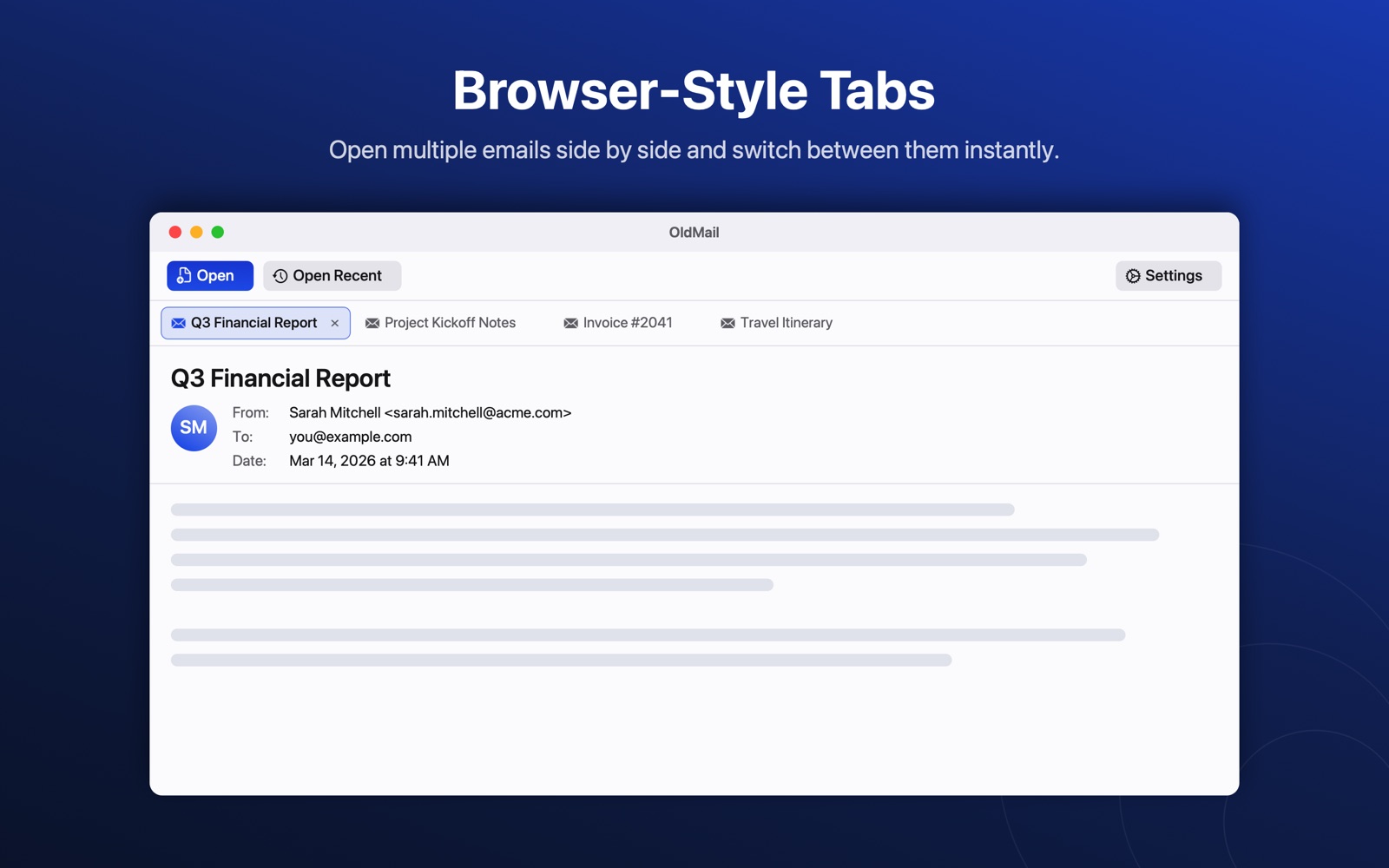
Tabs und Anheften wie im Browser
Öffnen Sie beliebig viele Dateien nebeneinander. Heften Sie die an, zu denen Sie immer wieder zurückkehren — sie öffnen sich beim nächsten Start automatisch wieder.

macOS
Kein Outlook nötig. OldMail ist eine schnelle, native Mac-App zum Lesen gespeicherter oder archivierter E-Mail-Dateien — Outlook .pst, .ost, .msg, normale .eml sowie Apple Mail .emlx und .mbox. Alles wird auf Ihrem Mac ausgewertet. Nichts wird irgendwohin hochgeladen.
Kostenlos herunterladen · macOS 13 oder neuer · Version 1.4
Doppelklicken, per Drag & Drop ablegen oder ⌘O drücken. OldMail lässt sich auch als Standard-App für diese Dateitypen festlegen.
| Format | Was es ist | Wie es geöffnet wird |
|---|---|---|
.eml |
Normale E-Mail-Datei nach RFC 822, die fast jedes Mailprogramm exportiert | Tab mit einzelner Nachricht |
.msg |
Outlook-Nachrichtendatei | Tab mit einzelner Nachricht |
.emlx |
Apple-Mail-Datei mit einer einzelnen Nachricht | Tab mit einzelner Nachricht |
.pst |
Outlook-Datendatei — ein komplettes archiviertes Postfach | Archiv-Tab: Ordnerbaum, Nachrichtenliste, Lesebereich |
.ost |
Offline-Outlook-Datendatei, einschließlich der 4-KB-Seitenvariante ab Outlook 2013 | Archiv-Tab: Ordnerbaum, Nachrichtenliste, Lesebereich |
.mbox |
Postfachdateien aus Thunderbird, Google Takeout und ähnlichen Exporten sowie Apple-Mail-Pakete im Format .mbox |
Postfach-Tab: Nachrichtenliste und Lesebereich |
| Beliebiger Ordner | Ein Ordner voller .eml-, .emlx- oder .msg-Dateien, samt Unterordnern |
Ordner-Tab, live auf Änderungen überwacht |
Tabs, Anheften, Suche und ein Lesebereich — das, was Sie ohnehin kennen, angewandt auf archivierte E-Mails.
Öffnen Sie beliebig viele Dateien nebeneinander. Heften Sie die an, zu denen Sie immer wieder zurückkehren — sie öffnen sich beim nächsten Start automatisch wieder.
Durchsuchen Sie eine PST- oder OST-Datei wie ein Postfach — Ordnerbaum, Nachrichtenliste und Lesebereich. Zeigen Sie auf einen Ordner mit losen E-Mail-Dateien, und es funktioniert genauso, mit Aktualisierung in Echtzeit, sobald Dateien hinzukommen oder verschwinden.
Verwandeln Sie die Nachricht, die Sie gerade lesen, mit ⇧⌘E in ein sauberes PDF- oder Word-Dokument — Betreff, Absender, Empfänger und Datum inklusive. Namen und Typen der Anhänge stehen unter dem Betreff, das Dokument bleibt also klein und leicht zu teilen. Hier steht Schritt für Schritt, wie das geht.
Schicken Sie jede Nachricht als Anhang an Ihr eigenes Mailprogramm — an das des Systems oder an ein bestimmtes, das Sie auswählen. Nachrichten, die in einer PST- oder OST-Datei stecken, lassen sich als normale .eml-Datei herausschreiben.
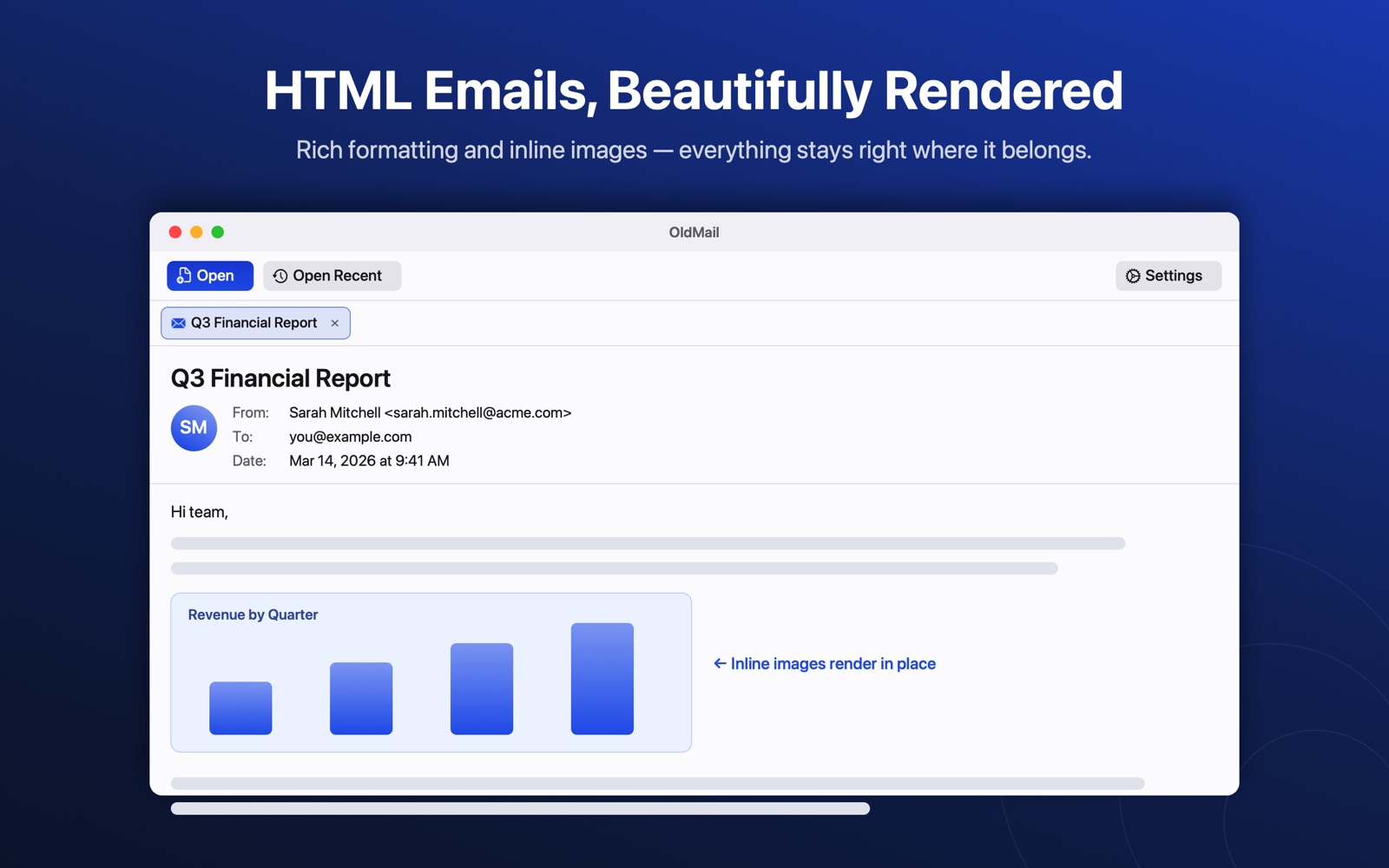
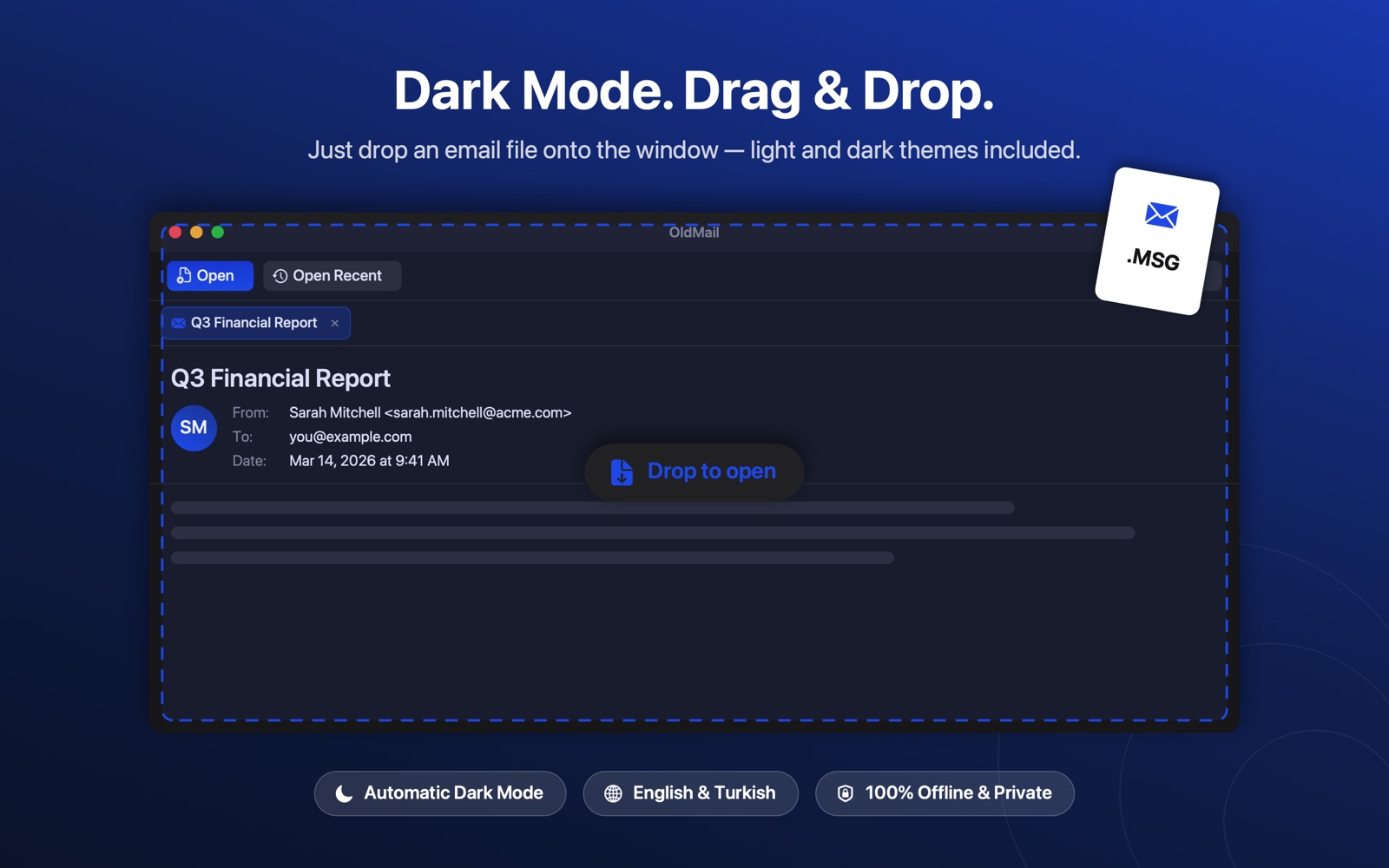
E-Mails behalten ihre ursprüngliche Formatierung, ihre eingebetteten Bilder und ihr Layout, statt auf reinen Text reduziert zu werden — mit sauberer Behandlung des Dunkelmodus, damit nichts unlesbar wird.
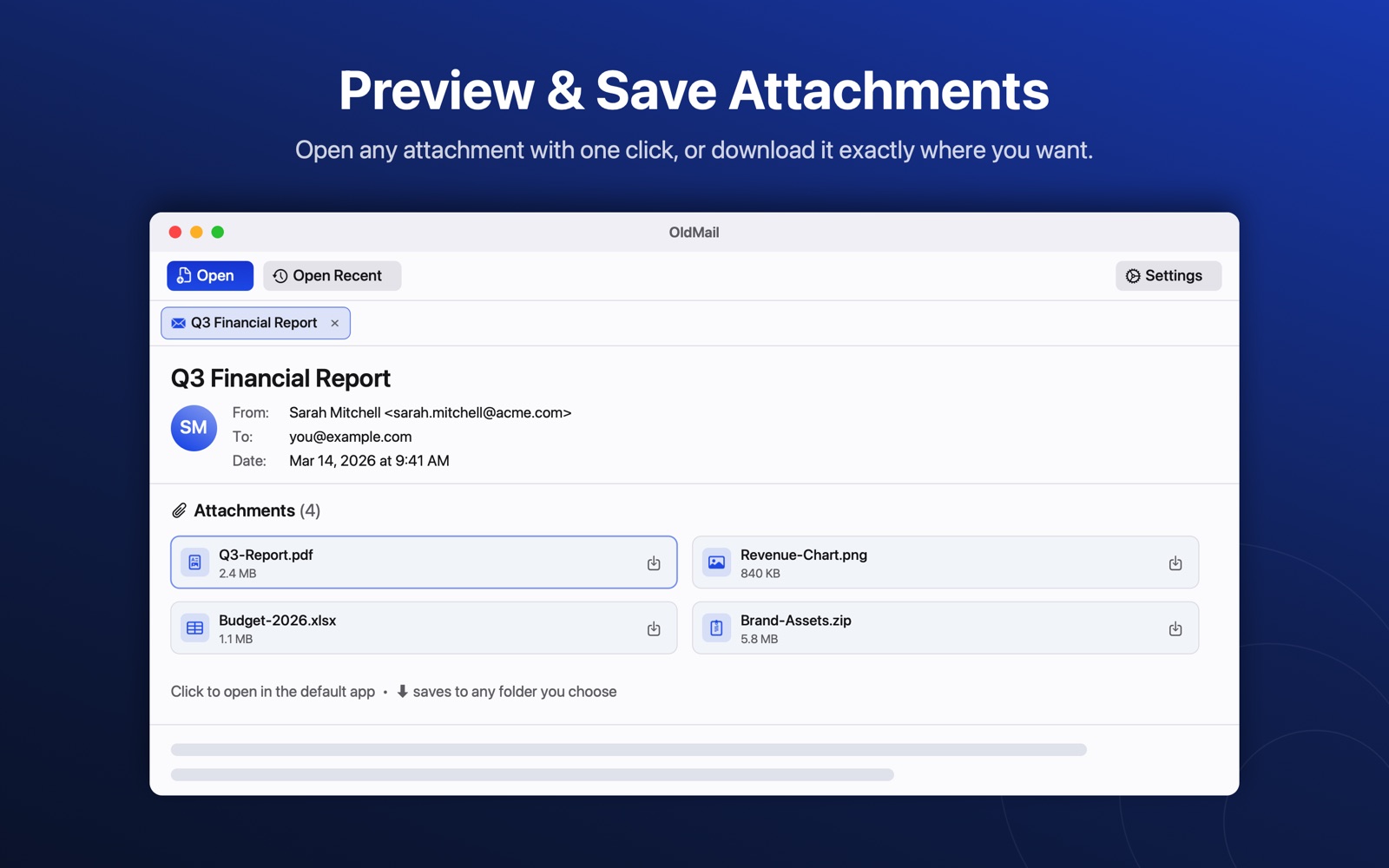
Anhänge erscheinen als Karten mit Dateityp-Symbolen in einer einzigen scrollbaren Reihe. Öffnen Sie sie in der gewohnten App oder speichern Sie sie, wohin Sie möchten.
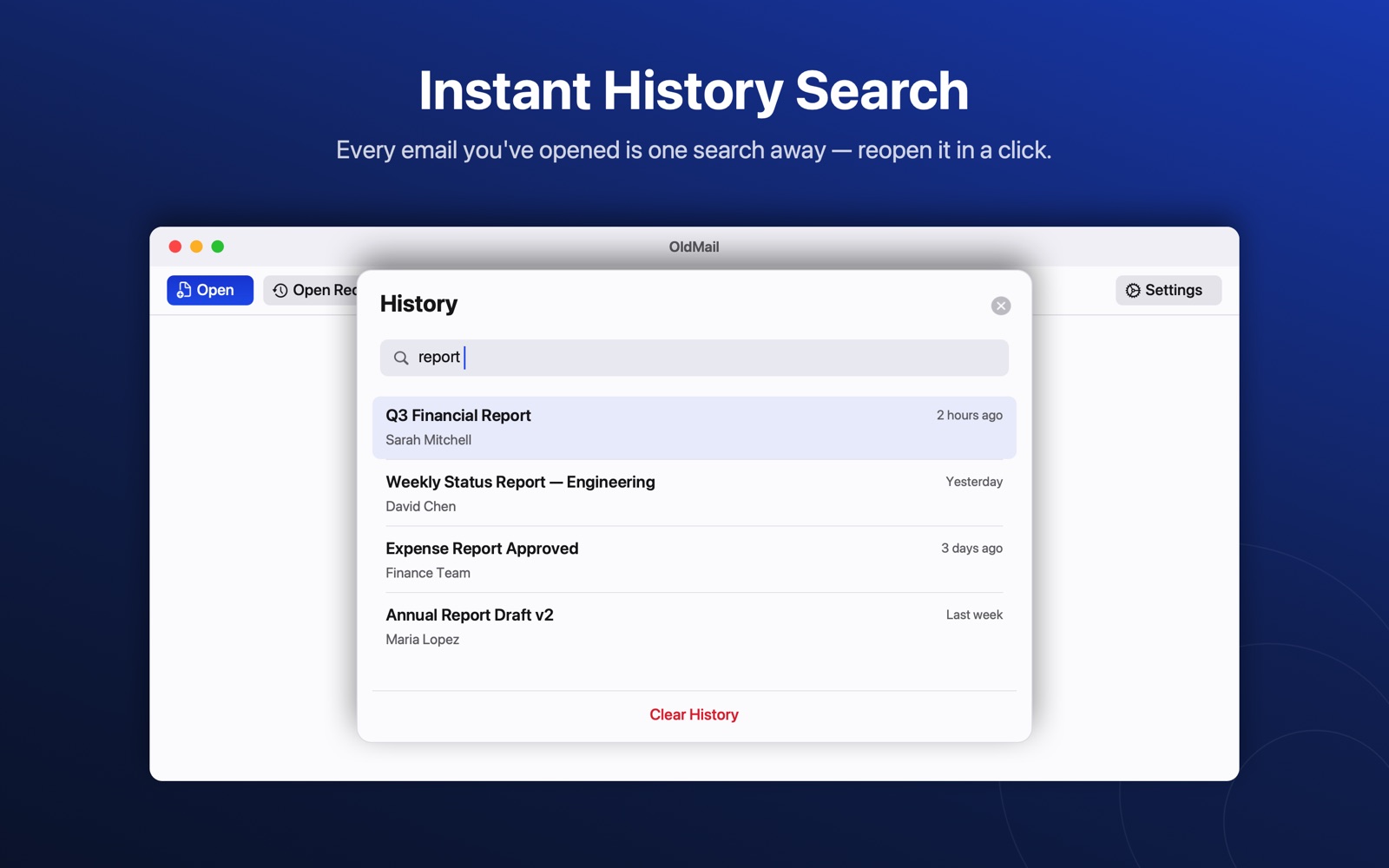
Filtern Sie lange Nachrichtenlisten nach Absender oder Betreff und öffnen Sie zuletzt gelesene E-Mails über den Verlauf erneut — auch nach einem Neustart der App.
Nachrichten erscheinen in der Liste, während die Indizierung noch läuft, begleitet von einer Fortschrittsleiste mit der Anzahl. Sie können alles öffnen, was bereits da ist, statt auf ein leeres Fenster zu schauen.
Kein Konto, keine Anmeldung, keine Analyse, keine Server. Ihre E-Mail-Dateien werden lokal gelesen und verlassen Ihren Mac nie. Temporäre Kopien werden wiederverwendet und automatisch aufgeräumt.
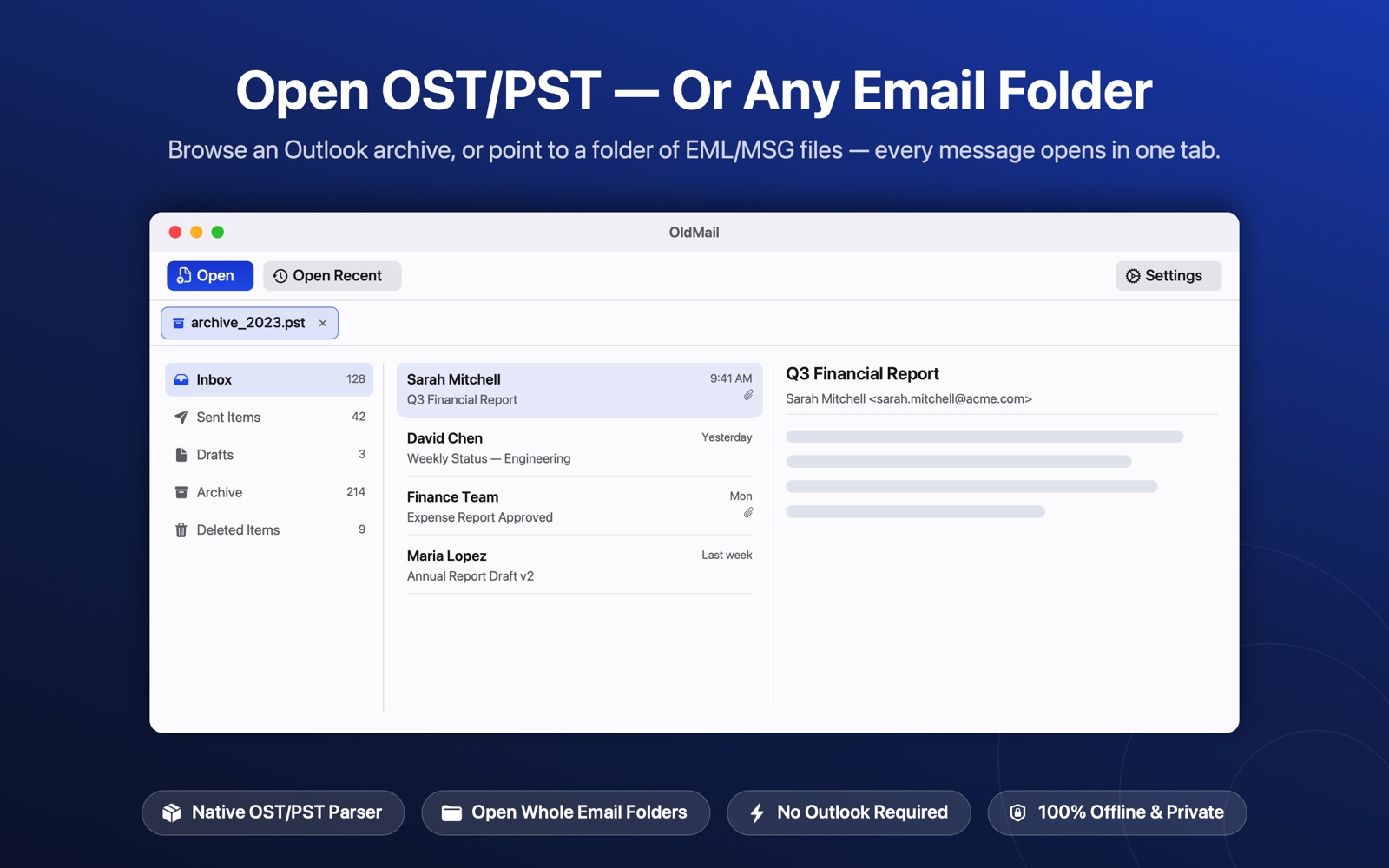
OldMail liest die Outlook-Formate OST und PST mit einem nativen Swift-Parser, der eigens für diese App gebaut wurde — keine Fremdbibliotheken, kein Umwandlungsschritt, nirgendwo in der Kette eine Outlook-Installation.
Nachrichtenlisten entstehen allein durch das Lesen der Kopfzeilen. Anhänge werden nie dekodiert, nur um Ihnen eine Liste zu zeigen — das macht das Öffnen großer Ordner drastisch schneller und deutlich sparsamer im Speicher.
Nachrichten werden der Oberfläche in Paketen übergeben, sobald sie gefunden sind; die Liste füllt sich also selbst bei einem 900 MB großen Archiv nach etwa einer Sekunde.
Temporäre Kopien, die beim Öffnen eines Anhangs oder beim Weiterleiten entstehen, werden inhaltlich entdoppelt und beim Start aufgeräumt, sodass sie sich mit der Zeit nicht ansammeln.
| Indizierung eines Ordners mit … | Vorher | Jetzt | Schneller um |
|---|---|---|---|
| 2.000 E-Mails à 15 KB | 1,30 s | 0,35 s | ~3,7× |
| 200 E-Mails mit 1 MB Anhängen (270 MB gesamt) | 3,49 s | 0,10 s | ~34× |
Gemessen auf dem Mac des Entwicklers mit einem Release-Build. Die tatsächlichen Zeiten hängen von Ihrer Hardware und Ihren Dateien ab.
.partial.emlx liegen die Anhänge in einem eigenen Ordner neben der Nachricht und werden deshalb nicht aufgeführt.Holen Sie sich OldMail kostenlos aus dem Mac App Store und wählen Sie dann den Tarif, der zu Ihnen passt — der Jahrestarif beginnt mit einer kostenlosen Testphase.
Enthält eine 7-tägige kostenlose Testphase. Verlängert sich automatisch, bis Sie kündigen.
Einmalige Zahlung. Für immer Ihres, ohne Verlängerung.
Beide Tarife sind In-App-Käufe. Die Preise sind in US-Dollar angegeben und können je nach Region abweichen. Käufe werden über den Mac App Store abgewickelt und lassen sich auf Ihren anderen Macs wiederherstellen. Abonnements verlängern sich, sofern sie nicht mindestens 24 Stunden vor Ende des Zeitraums gekündigt werden; verwalten oder kündigen können Sie sie in den Einstellungen Ihres Apple-Accounts.
Schritt-für-Schritt-Anleitungen für die Formate, bei denen es am häufigsten hakt — einschließlich der Wege, die ganz ohne OldMail auskommen.
Öffnen Sie OldMail und drücken Sie ⌘O, oder ziehen Sie die .pst-Datei auf das Fenster. Das Archiv öffnet sich in einem eigenen Tab mit Ordnerbaum, Nachrichtenliste und Lesebereich — genau der Aufbau, den Sie von einem Mailprogramm erwarten. Vorher wird nichts umgewandelt oder importiert, und Outlook muss nicht installiert sein.
Ja. .ost-Dateien öffnen sich genau wie PST-Dateien, einschließlich der 4-KB-Seitenvariante, die Outlook 2013 und neuer erzeugt. OldMail liest sie mit einem eigens für diese App in Swift geschriebenen Parser, es gibt also keinen Umwandlungsschritt und kein externes Werkzeug. Sehr alte Dateien im ANSI-Format aus Outlook 2002 und älter werden nicht unterstützt.
Öffnen Sie die Nachricht und drücken Sie ⇧⌘E oder benutzen Sie die Schaltfläche „Exportieren als“. Wählen Sie im Menü daneben PDF oder Word — OldMail merkt sich Ihre Wahl. Das exportierte Dokument behält Betreff, Absender, Empfänger, Datum und den vollständigen Text. Namen und Dateitypen der Anhänge stehen unter dem Betreff, die Anhangsdateien selbst werden jedoch nicht eingebettet, sodass das Dokument klein bleibt.
.emlx ist das Format, in dem Apple Mail eine einzelne Nachricht auf der Festplatte ablegt. OldMail öffnet diese direkt und listet sie auch auf, wenn Sie einen Ordner öffnen, der sie enthält. Eine Einschränkung: Bei .partial.emlx-Dateien legt Apple die Anhänge in einem eigenen Ordner neben der Nachricht ab, deshalb werden sie nicht aufgeführt.
Ja. .mbox-Postfächer aus Thunderbird, Google Takeout und ähnlichen Exporten öffnen sich in einem eigenen Tab mit Nachrichtenliste und Lesebereich. Apple-Mail-Pakete im Format .mbox — die Ordner statt einzelner Dateien sind — werden ebenfalls unterstützt.
Ja. Zeigen Sie OldMail auf einen beliebigen Ordner mit .eml-, .emlx- oder .msg-Dateien, und er öffnet sich als einzelner Tab, wobei Unterordner als Ordnerbaum erscheinen. Der Ordner wird überwacht, solange der Tab offen ist; Nachrichten, die Sie außerhalb der App hinzufügen oder löschen, tauchen also sofort auf oder verschwinden.
Nein. Nachrichten erscheinen in der Liste, während sie indiziert werden, statt erst nachdem alles gelesen ist; eine große PST-Datei füllt sich also nach etwa einer Sekunde, und Sie können jede bereits eingetroffene Nachricht öffnen. Listen entstehen allein aus den Kopfzeilen, was die Indizierung um ein Vielfaches beschleunigt — und bei E-Mails mit großen Anhängen drastisch.
Nein. Es gibt kein Konto, keine Anmeldung, keine Analyse und keinen Server. Jede Datei wird lokal auf Ihrem Mac ausgewertet, und die App funktioniert ganz ohne Internetverbindung. Alle Einzelheiten stehen in der OldMail-Datenschutzerklärung.
Schicken Sie sie uns — oder lesen Sie genau nach, was OldMail mit Ihren Daten tut und was nicht.