Schede e blocco come nel browser
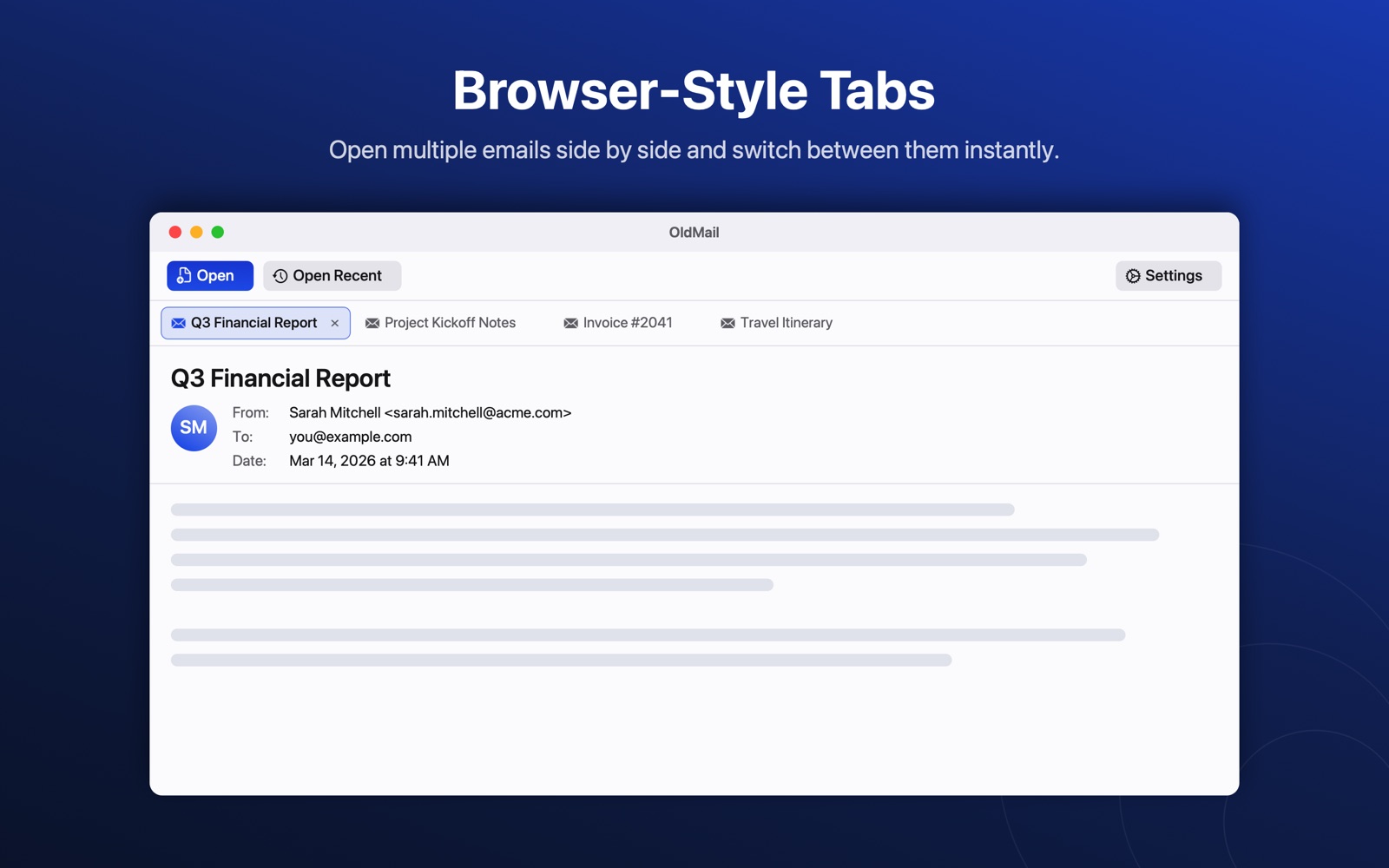
Apri quanti file vuoi affiancati. Blocca quelli a cui torni spesso: si riaprono da soli al lancio successivo.

macOS
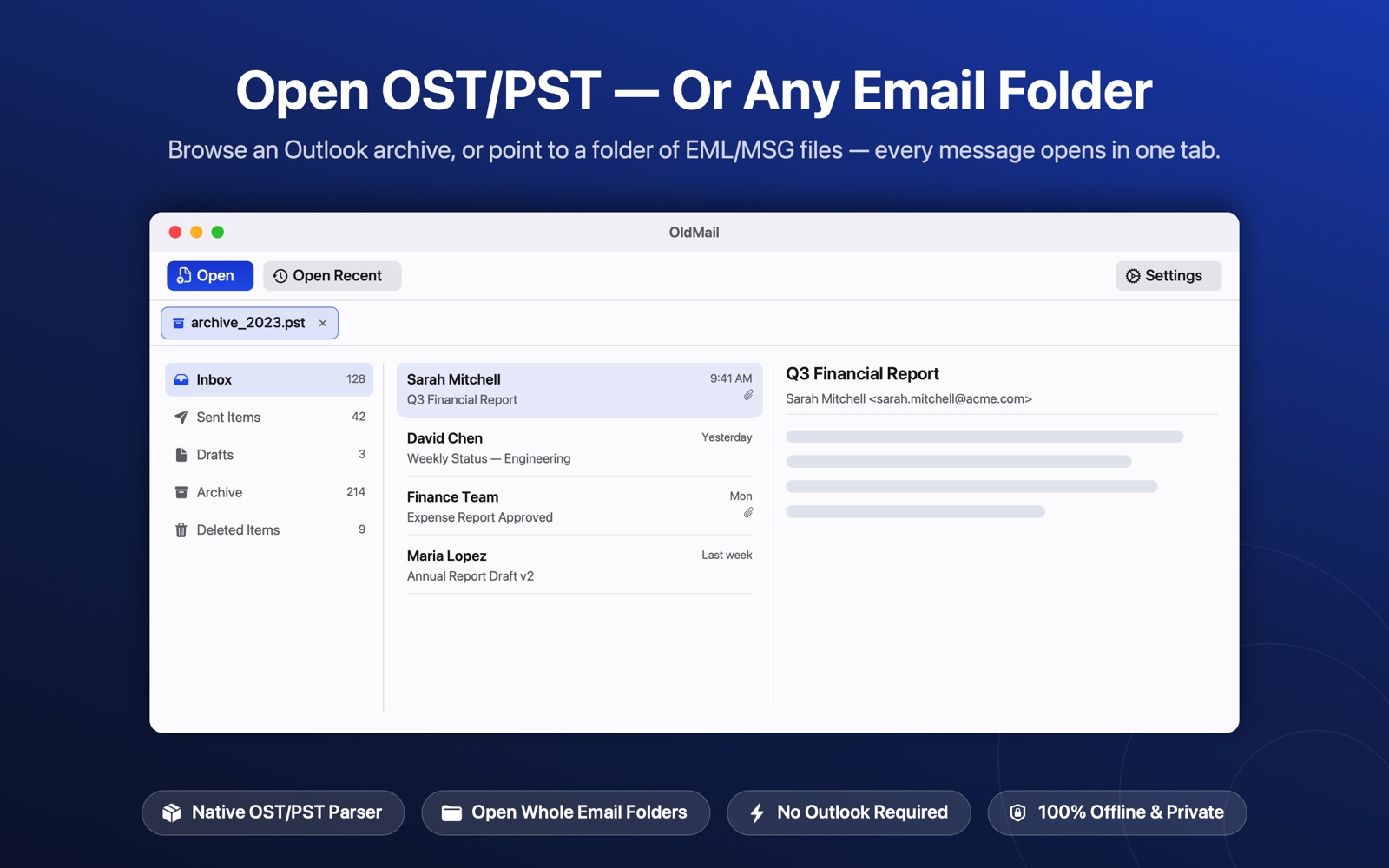
Nessun Outlook richiesto. OldMail è un'app Mac nativa e veloce per leggere i file di posta che hai salvato o archiviato: .pst, .ost e .msg di Outlook, .eml standard e .emlx e .mbox di Apple Mail. Tutto viene elaborato sul tuo Mac. Nulla viene caricato da nessuna parte.
Download gratuito · macOS 13 o successivo · Versione 1.4
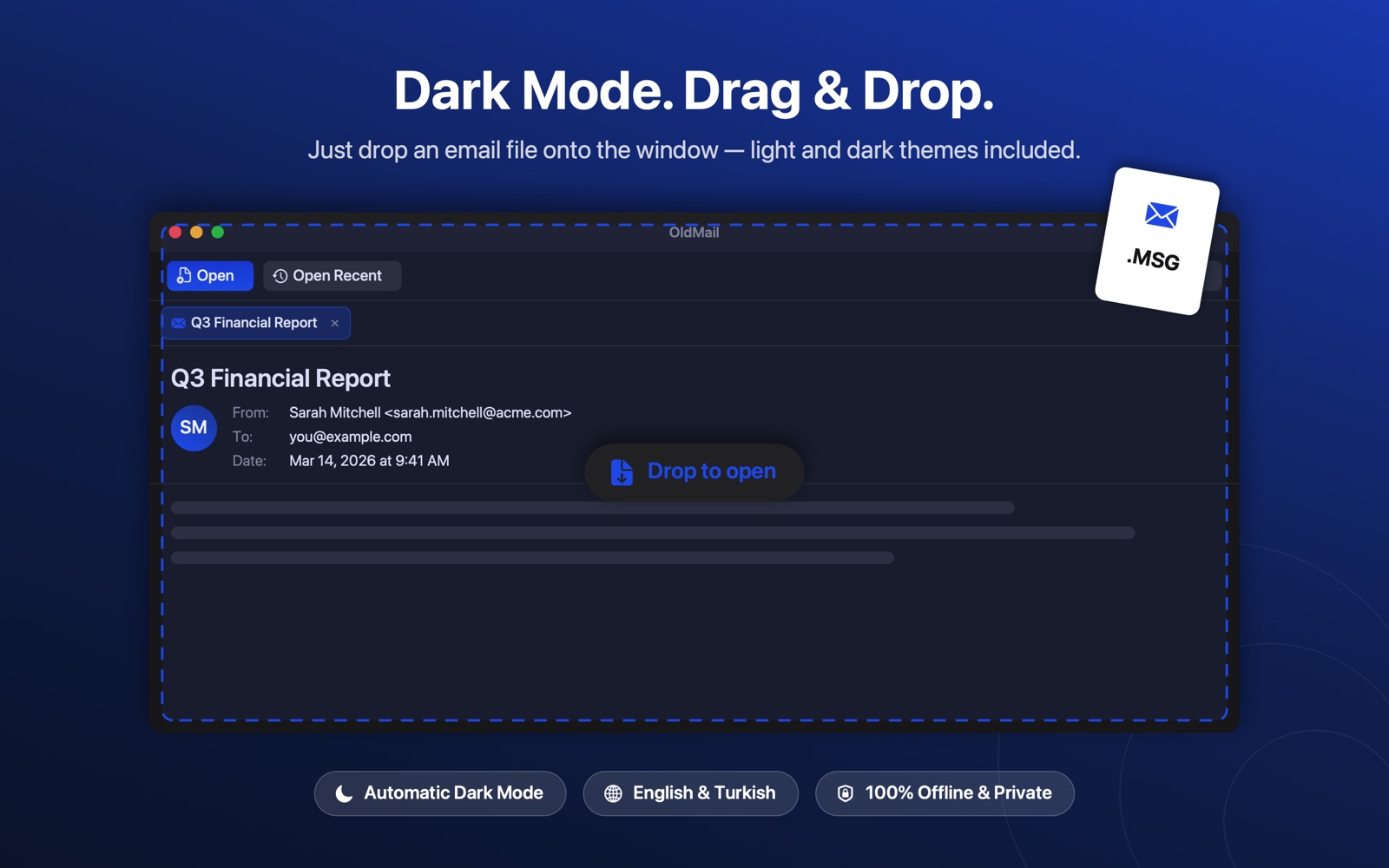
Fai doppio clic, trascina e rilascia oppure premi ⌘O. OldMail può anche diventare l'app predefinita per questi tipi di file.
| Formato | Che cos'è | Come si apre |
|---|---|---|
.eml |
File di posta standard RFC 822, esportato da quasi tutti i programmi di posta | Scheda con un solo messaggio |
.msg |
File di messaggio di Outlook | Scheda con un solo messaggio |
.emlx |
File di Apple Mail con un solo messaggio | Scheda con un solo messaggio |
.pst |
File di dati di Outlook: un'intera casella archiviata | Scheda archivio: albero delle cartelle, elenco messaggi, riquadro di lettura |
.ost |
File di dati offline di Outlook, compresa la variante a pagine da 4 KB di Outlook 2013 e successivi | Scheda archivio: albero delle cartelle, elenco messaggi, riquadro di lettura |
.mbox |
File di casella da Thunderbird, Google Takeout ed esportazioni simili, oltre ai pacchetti .mbox di Apple Mail |
Scheda casella: elenco messaggi e riquadro di lettura |
| Qualsiasi cartella | Una cartella piena di file .eml, .emlx o .msg, con le sottocartelle |
Scheda cartella, monitorata in tempo reale |
Schede, blocco, ricerca e riquadro di lettura: quello che già conosci, applicato alla posta archiviata.
Apri quanti file vuoi affiancati. Blocca quelli a cui torni spesso: si riaprono da soli al lancio successivo.
Sfoglia un PST o un OST come una casella di posta: albero delle cartelle, elenco messaggi e riquadro di lettura. Punta a una cartella di file di posta sparsi e funziona allo stesso modo, aggiornandosi in tempo reale man mano che i file vengono aggiunti o rimossi.
Trasforma il messaggio che stai leggendo in un PDF o in un documento Word pulito con ⇧⌘E: oggetto, mittente, destinatari e data inclusi. Nomi e tipi degli allegati sono elencati sotto l'oggetto, così il documento resta leggero e facile da condividere. Ecco come funziona passo passo.
Manda qualsiasi messaggio al tuo programma di posta come allegato: quello predefinito del sistema o un client preciso che scegli tu. I messaggi sepolti dentro un PST o un OST possono essere riportati fuori come file .eml standard.
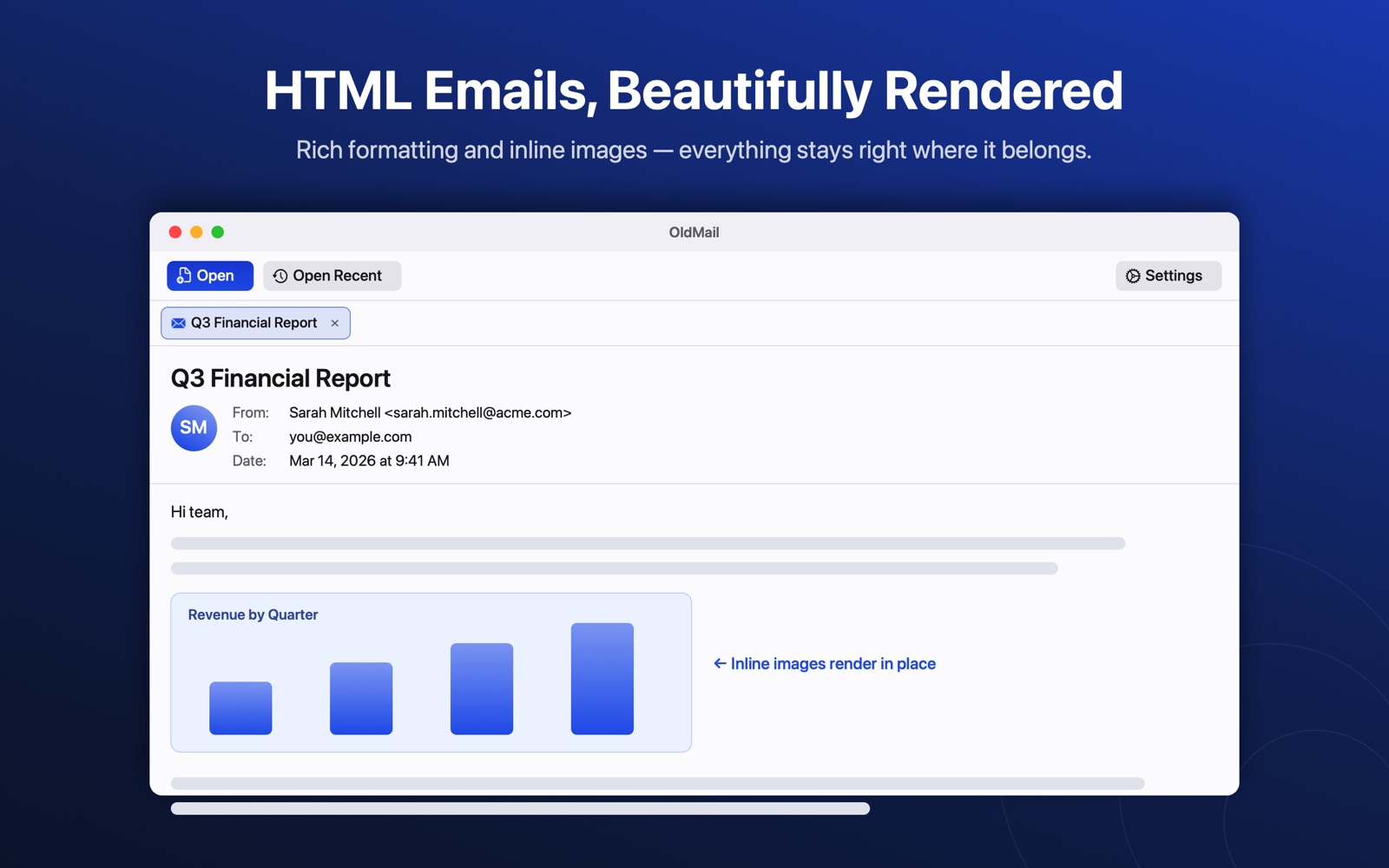
Le e-mail mantengono la formattazione originale, le immagini incorporate e l'impaginazione invece di essere ridotte a testo semplice, con una gestione corretta della modalità scura perché nulla diventi illeggibile.
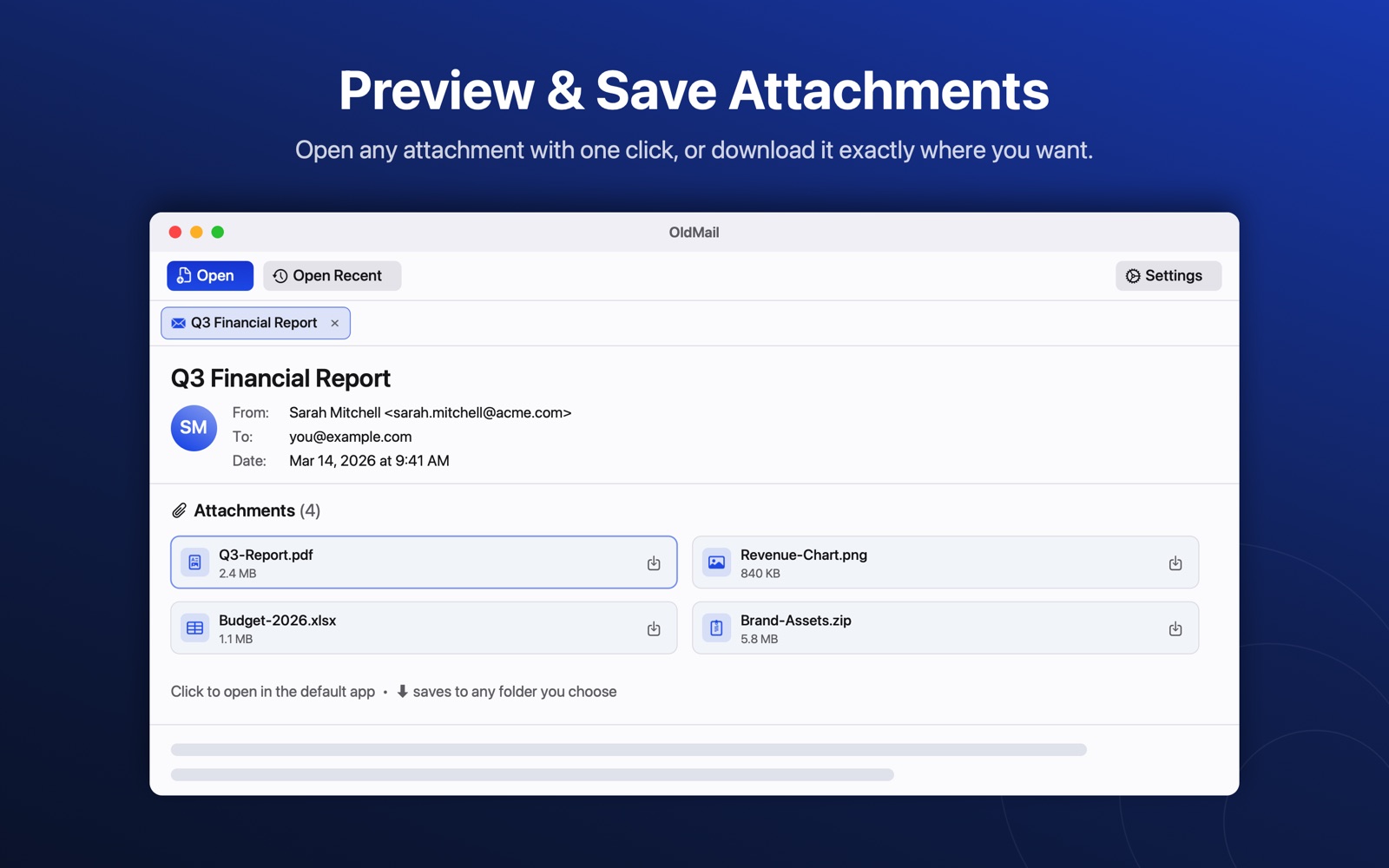
Gli allegati compaiono come schede con icone per tipo di file, su un'unica riga scorrevole. Aprili con l'app di sempre o salvali dove vuoi.
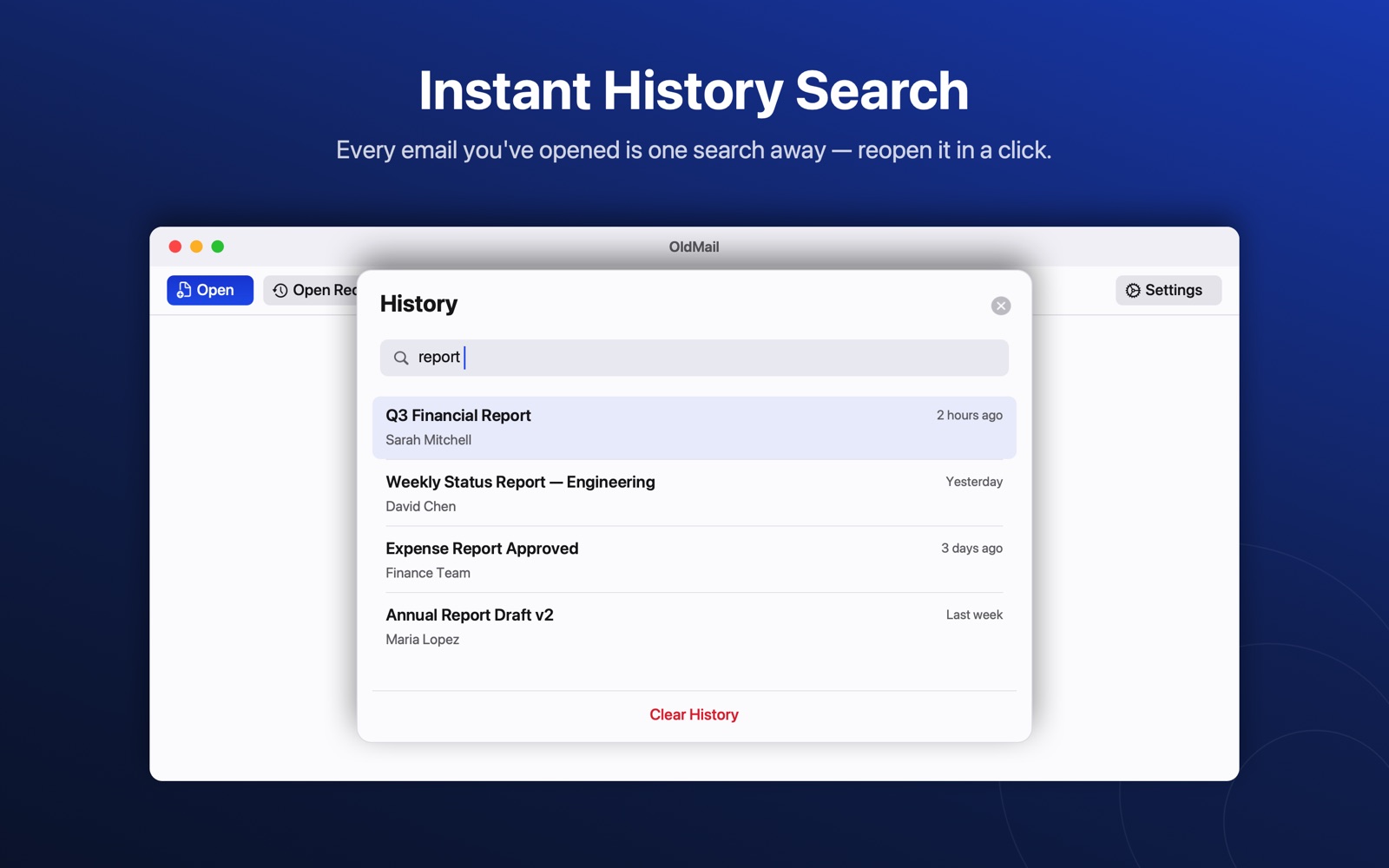
Filtra lunghi elenchi di messaggi per mittente o oggetto e riapri le e-mail recenti dal pannello della cronologia — anche dopo aver riavviato l'app.
I messaggi compaiono nell'elenco mentre l'indicizzazione è ancora in corso, con una barra che mostra il conteggio. Puoi aprire tutto quello che è già arrivato invece di fissare una finestra vuota.
Nessun account, nessun accesso, nessuna analisi, nessun server. I tuoi file di posta vengono letti in locale e non lasciano mai il Mac. Le copie temporanee vengono riutilizzate e ripulite automaticamente.
OldMail legge i formati OST e PST di Outlook con un parser nativo in Swift creato apposta per questa app: nessuna libreria di terze parti, nessuna conversione, nessuna installazione di Outlook in tutta la catena.
Gli elenchi dei messaggi si costruiscono leggendo solo le intestazioni. Gli allegati non vengono mai decodificati solo per mostrarti un elenco: aprire cartelle grandi diventa nettamente più rapido e molto più leggero in memoria.
I messaggi vengono consegnati all'interfaccia a blocchi man mano che si trovano, così l'elenco comincia a riempirsi in circa un secondo anche su un archivio da 900 MB.
Le copie temporanee create quando apri un allegato o inoltri un messaggio vengono deduplicate per contenuto e ripulite all'avvio, così non si accumulano nel tempo.
| Indicizzazione di una cartella con… | Prima | Adesso | Più veloce di |
|---|---|---|---|
| 2.000 e-mail da 15 KB ciascuna | 1,30 s | 0,35 s | ~3,7× |
| 200 e-mail con allegati da 1 MB (270 MB in totale) | 3,49 s | 0,10 s | ~34× |
Misurato sul Mac dello sviluppatore con una build di rilascio. I tempi reali dipendono dal tuo hardware e dai tuoi file.
.partial.emlx di Apple Mail gli allegati sono conservati in una cartella separata accanto al messaggio e quindi non vengono elencati.Scarica OldMail gratis dal Mac App Store, poi scegli il piano che fa per te: quello annuale comincia con una prova gratuita.
Include 7 giorni di prova gratuita. Si rinnova automaticamente fino alla disdetta.
Pagamento unico. Tua per sempre, senza rinnovi.
Entrambi i piani sono acquisti in-app. I prezzi sono indicati in dollari statunitensi e possono variare per regione. Gli acquisti sono gestiti dal Mac App Store e si possono ripristinare sugli altri tuoi Mac. Gli abbonamenti si rinnovano salvo disdetta almeno 24 ore prima della fine del periodo; puoi gestirli o disdirli nelle impostazioni del tuo account Apple.
Guide passo passo per i formati che danno più problemi, comprese le soluzioni che non passano da OldMail.
Apri OldMail e premi ⌘O, oppure trascina il file .pst sulla finestra. L'archivio si apre in una scheda propria con albero delle cartelle, elenco messaggi e riquadro di lettura: la stessa disposizione che ti aspetteresti da un programma di posta. Nulla viene convertito o importato prima, e Outlook non deve essere installato.
Sì. I file .ost si aprono esattamente come i PST, compresa la variante a pagine da 4 KB prodotta da Outlook 2013 e successivi. OldMail li legge con un parser scritto in Swift per questa app: nessuna conversione e nessuno strumento esterno. I file molto vecchi in formato ANSI di Outlook 2002 e precedenti non sono supportati.
Apri il messaggio, poi premi ⇧⌘E o usa il pulsante «Esporta come». Scegli PDF o Word dal menu accanto e OldMail ricorda la tua scelta. Il documento esportato conserva oggetto, mittente, destinatari, data e il corpo completo. Nomi e tipi degli allegati sono elencati sotto l'oggetto, ma i file allegati non vengono incorporati, così il documento resta leggero.
.emlx è il formato che Apple Mail usa per salvare un singolo messaggio su disco. OldMail li apre direttamente e li elenca anche quando apri una cartella che li contiene. Un limite: per i file .partial.emlx Apple conserva gli allegati in una cartella separata accanto al messaggio, quindi quegli allegati non vengono elencati.
Sì. Le caselle .mbox di Thunderbird, Google Takeout ed esportazioni simili si aprono in una scheda propria con elenco messaggi e riquadro di lettura. Anche i pacchetti .mbox di Apple Mail — che sono cartelle e non file singoli — sono supportati.
Sì. Punta OldMail a qualsiasi cartella con file .eml, .emlx o .msg e si apre come un'unica scheda, con le sottocartelle mostrate ad albero. La cartella viene monitorata finché la scheda è aperta, così i messaggi che aggiungi o elimini fuori dall'app compaiono e spariscono subito.
No. I messaggi compaiono nell'elenco man mano che vengono indicizzati invece che a lettura completata, quindi un PST grande comincia a riempirsi in circa un secondo e puoi aprire qualsiasi messaggio già arrivato. Gli elenchi si costruiscono dalle sole intestazioni, il che rende l'indicizzazione parecchie volte più rapida — e molto di più per le e-mail con allegati grandi.
No. Non c'è account, accesso, analisi né server. Ogni file viene elaborato in locale sul tuo Mac e l'app funziona senza alcuna connessione a internet. Tutti i dettagli nell'informativa sulla privacy di OldMail.
Mandacelo — oppure leggi esattamente cosa fa e cosa non fa OldMail con i tuoi dati.