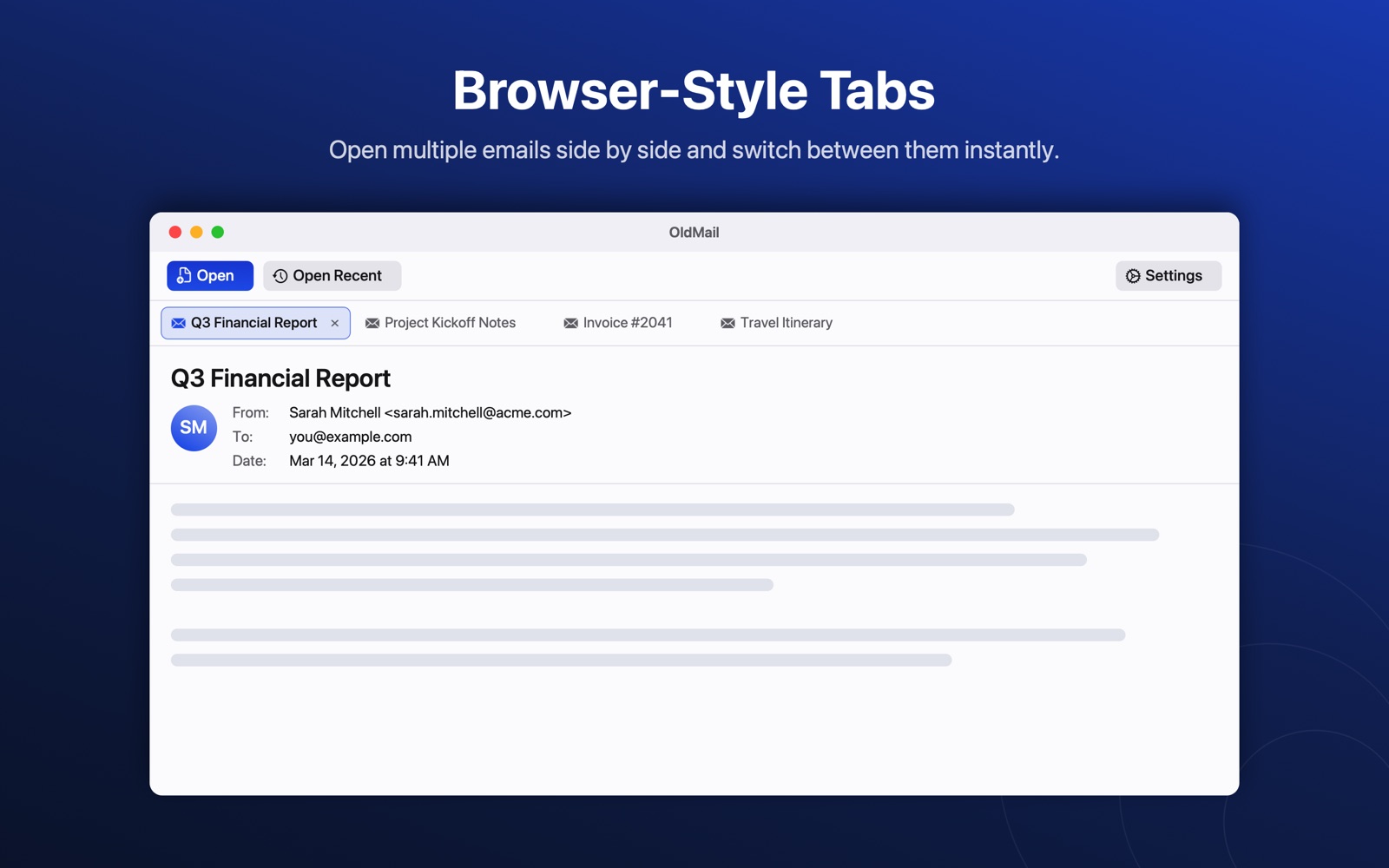
Tabbladen en vastzetten zoals in een browser
Open zoveel bestanden naast elkaar als je wilt. Zet de bestanden waar je vaak op terugkomt vast en ze gaan bij de volgende start vanzelf weer open.

macOS
Geen Outlook nodig. OldMail is een snelle, native Mac-app om e-mailbestanden te lezen die je hebt bewaard of gearchiveerd: .pst, .ost en .msg van Outlook, gewone .eml en .emlx en .mbox van Apple Mail. Alles wordt op je Mac verwerkt. Er wordt niets geüpload.
Gratis te downloaden · macOS 13 of nieuwer · Versie 1.4
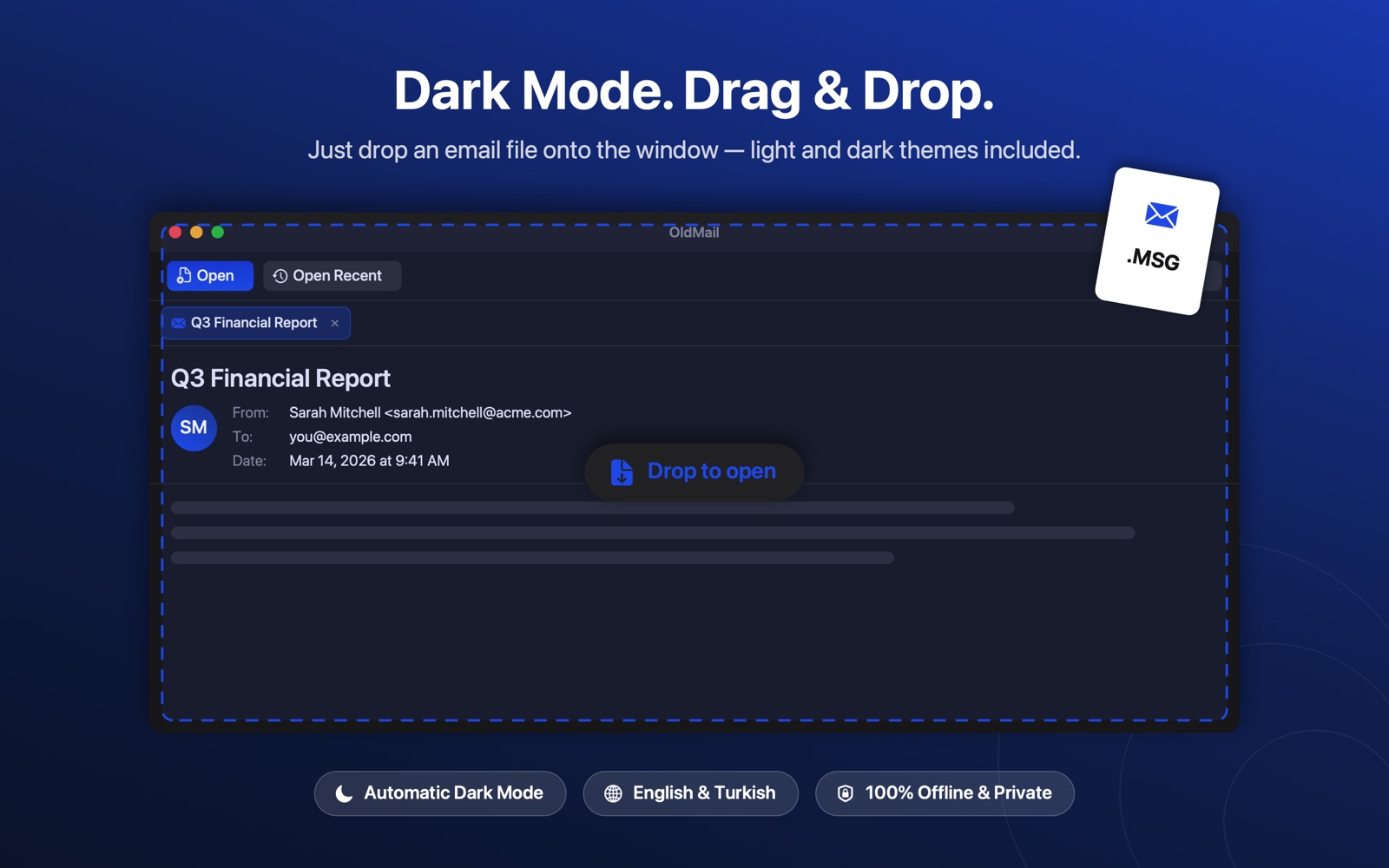
Dubbelklik, sleep het naar het venster of druk op ⌘O. OldMail kan ook de standaardapp worden voor deze bestandstypen.
| Formaat | Wat het is | Hoe het opent |
|---|---|---|
.eml |
Standaard RFC 822-mailbestand, dat vrijwel elk mailprogramma exporteert | Tabblad met één bericht |
.msg |
Outlook-berichtbestand | Tabblad met één bericht |
.emlx |
Apple Mail-bestand met één bericht | Tabblad met één bericht |
.pst |
Outlook-gegevensbestand — een volledige gearchiveerde postbus | Archieftabblad: mappenboom, berichtenlijst, leesvenster |
.ost |
Offline Outlook-gegevensbestand, inclusief de variant met pagina's van 4 kB uit Outlook 2013 en later | Archieftabblad: mappenboom, berichtenlijst, leesvenster |
.mbox |
Postbusbestanden van Thunderbird, Google Takeout en vergelijkbare exports, plus .mbox-pakketten van Apple Mail |
Postbustabblad: berichtenlijst en leesvenster |
| Elke map | Een map vol .eml-, .emlx- of .msg-bestanden, met submappen |
Maptabblad, live bewaakt op wijzigingen |
Tabbladen, vastzetten, zoeken en een leesvenster — wat je al kent, toegepast op gearchiveerde e-mail.
Open zoveel bestanden naast elkaar als je wilt. Zet de bestanden waar je vaak op terugkomt vast en ze gaan bij de volgende start vanzelf weer open.
Blader door een PST of OST als door een postbus — mappenboom, berichtenlijst en leesvenster. Wijs een map met losse mailbestanden aan en het werkt net zo, met live verversing zodra bestanden worden toegevoegd of verwijderd.
Zet het bericht dat je leest met ⇧⌘E om in een net PDF- of Word-document — inclusief onderwerp, afzender, ontvangers en datum. Namen en typen van bijlagen staan onder het onderwerp, zodat het document klein en makkelijk te delen blijft. Hier lees je stap voor stap hoe dat werkt.
Stuur elk bericht als bijlage door naar je eigen mailprogramma — de standaard van het systeem of een programma dat je zelf kiest. Berichten die diep in een PST of OST zitten, kun je er weer uit halen als gewoon .eml-bestand.
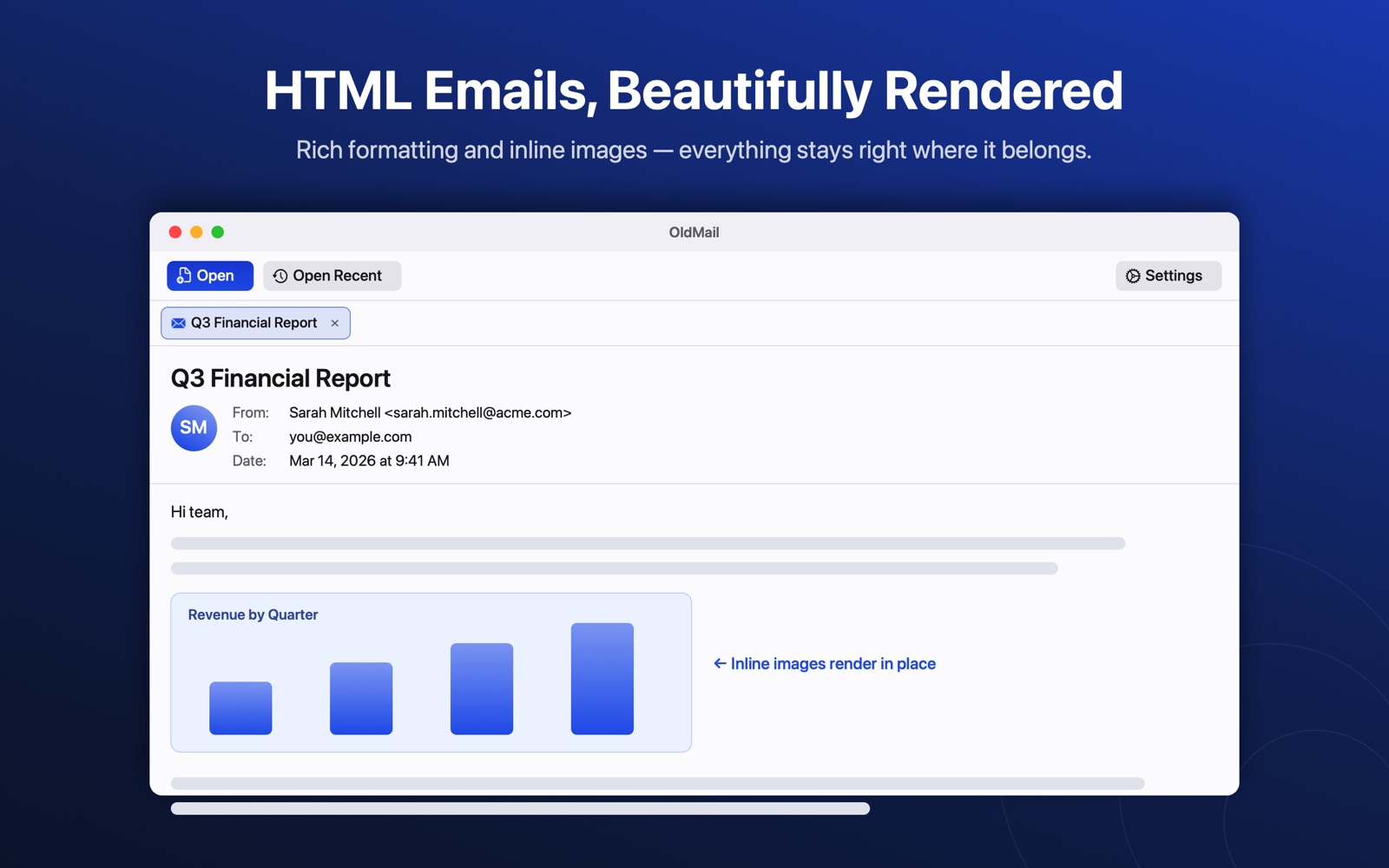
E-mails behouden hun oorspronkelijke opmaak, ingesloten afbeeldingen en indeling in plaats van te worden platgeslagen tot platte tekst — met een nette afhandeling van de donkere modus, zodat er niets onleesbaar wordt.
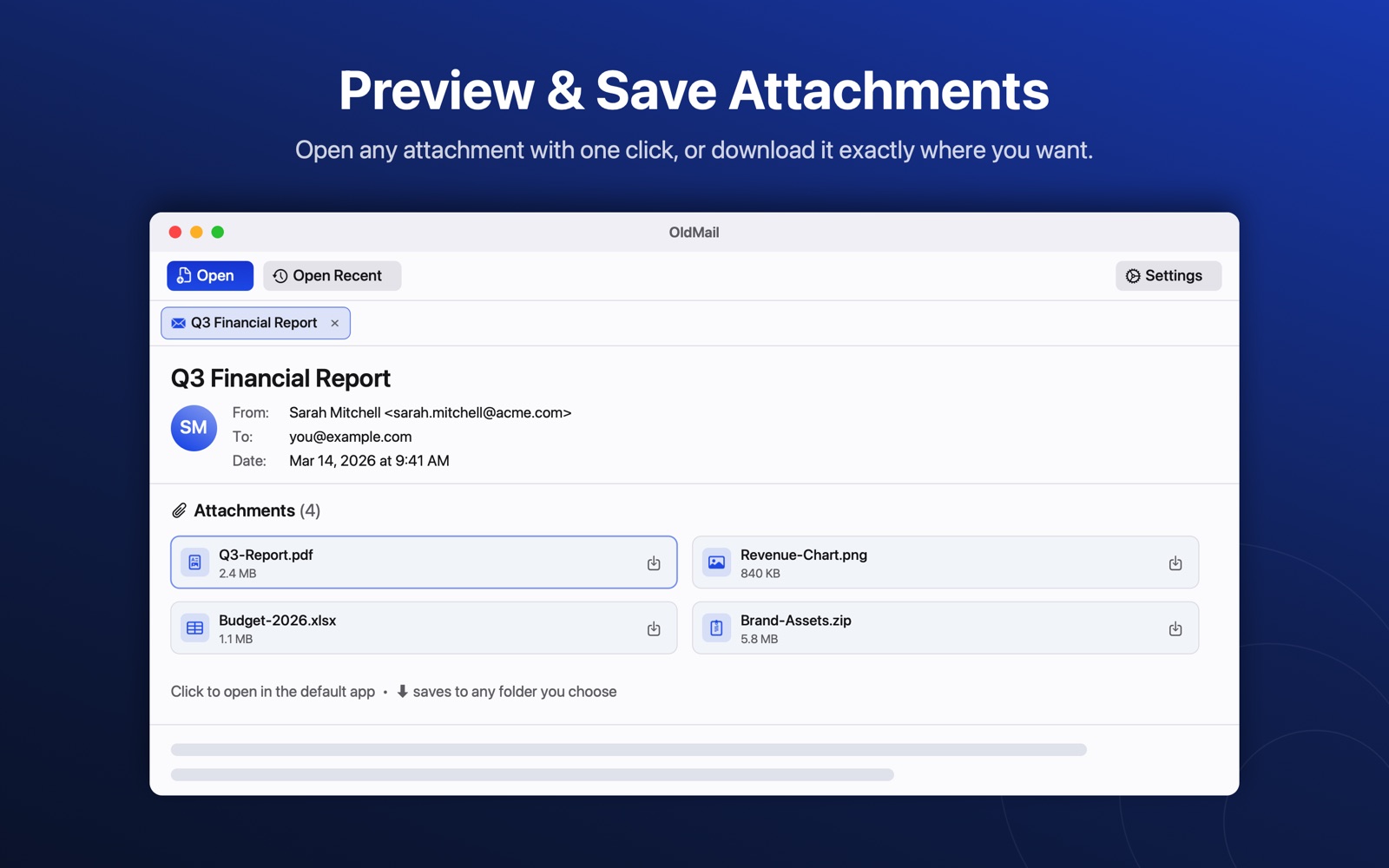
Bijlagen verschijnen als kaarten met bestandstypepictogrammen op één schuifbare rij. Open ze in hun gebruikelijke app of bewaar ze waar je wilt.
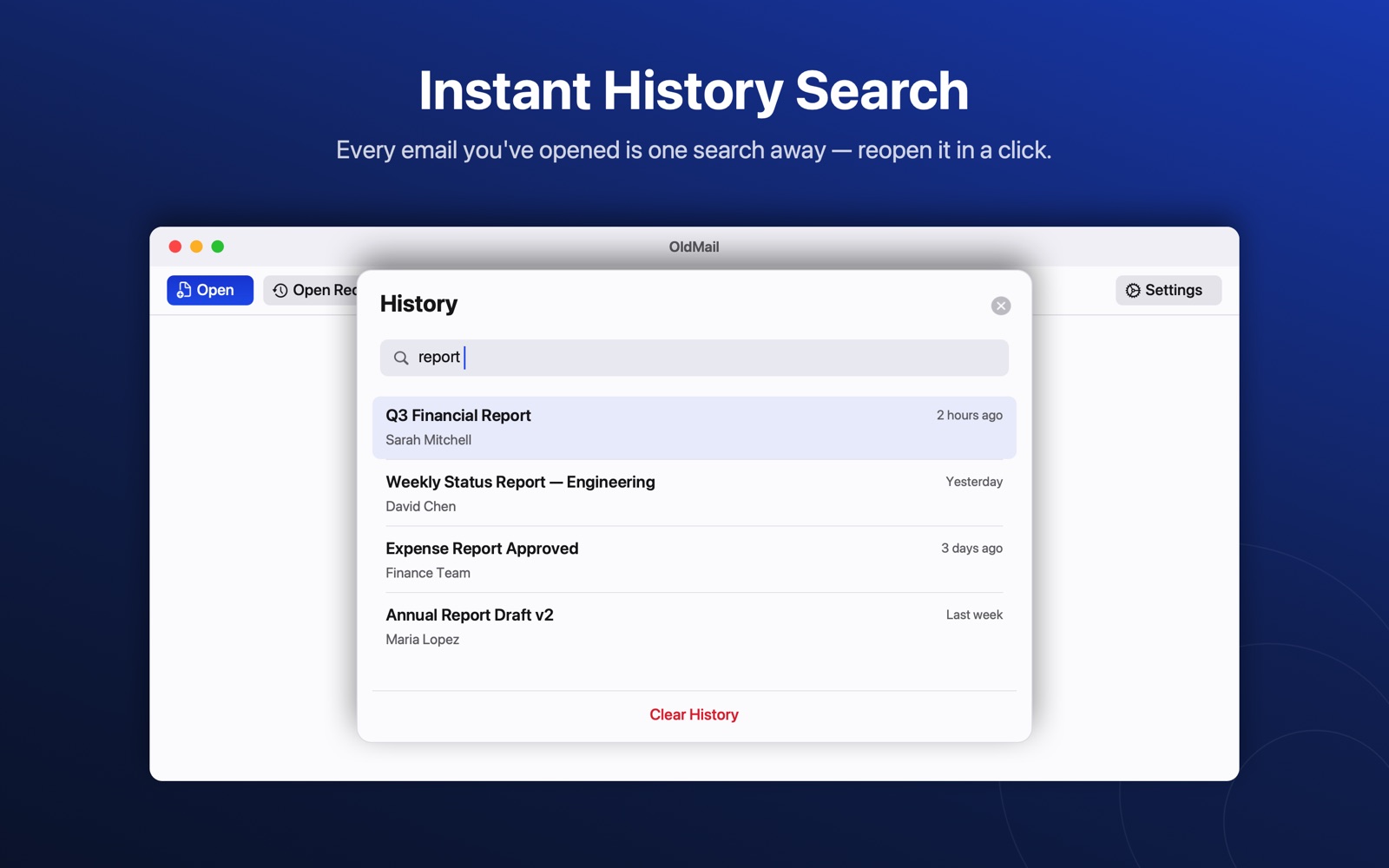
Filter lange berichtenlijsten op afzender of onderwerp en open recent bekeken e-mails opnieuw via het geschiedenispaneel — ook na een herstart van de app.
Berichten verschijnen in de lijst terwijl het indexeren nog loopt, met een balkje dat de telling toont. Je kunt alles openen wat al binnen is in plaats van naar een leeg venster te staren.
Geen account, geen login, geen analytics, geen servers. Je mailbestanden worden lokaal gelezen en verlaten je Mac nooit. Tijdelijke kopieën worden hergebruikt en automatisch opgeruimd.
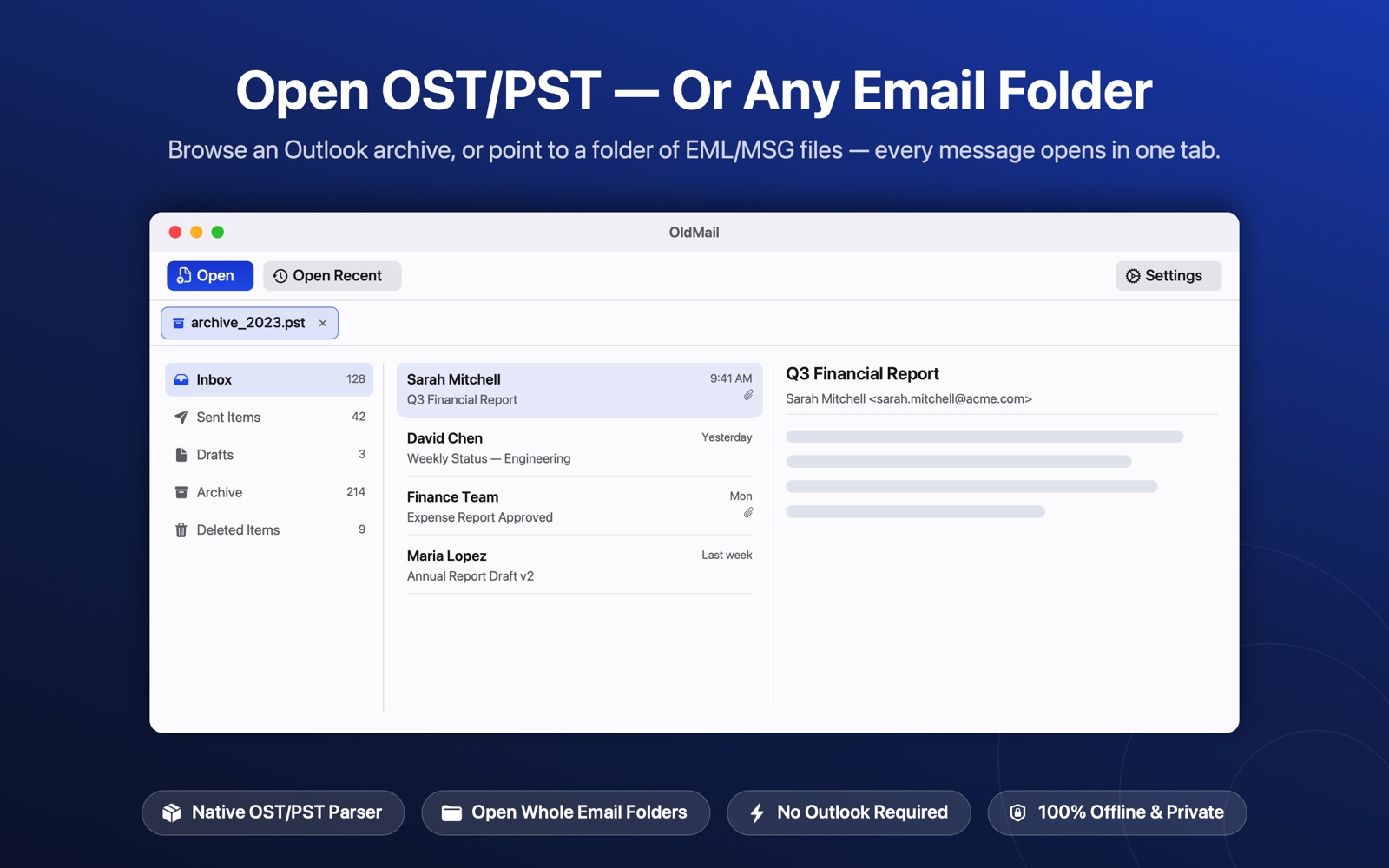
OldMail leest de OST- en PST-formaten van Outlook met een native Swift-parser die speciaal voor deze app is gebouwd — geen bibliotheken van derden, geen conversiestap, nergens in de keten een Outlook-installatie.
Berichtenlijsten worden opgebouwd door alleen de kopregels te lezen. Bijlagen worden nooit gedecodeerd om je een lijst te tonen, waardoor grote mappen openen enorm veel sneller gaat en veel minder geheugen kost.
Berichten worden in porties aan de interface doorgegeven zodra ze gevonden zijn, dus de lijst begint binnen ongeveer een seconde te vullen, zelfs bij een archief van 900 MB.
Tijdelijke kopieën die ontstaan als je een bijlage opent of een bericht doorstuurt, worden op inhoud ontdubbeld en bij het starten opgeruimd, zodat ze zich niet ophopen.
| Een map indexeren met… | Voorheen | Nu | Sneller met |
|---|---|---|---|
| 2.000 e-mails van 15 kB elk | 1,30 s | 0,35 s | ~3,7× |
| 200 e-mails met bijlagen van 1 MB (270 MB in totaal) | 3,49 s | 0,10 s | ~34× |
Gemeten op de Mac van de ontwikkelaar met een releasebuild. De werkelijke tijden hangen af van je hardware en je bestanden.
.partial.emlx-bestanden van Apple Mail staan de bijlagen in een aparte map naast het bericht en worden ze daarom niet weergegeven.Haal OldMail gratis uit de Mac App Store en kies daarna het plan dat bij je past — het jaarplan begint met een gratis proefperiode.
Inclusief 7 dagen gratis proberen. Wordt automatisch verlengd tot je opzegt.
Eenmalige betaling. Voorgoed van jou, zonder verlenging.
Beide plannen zijn in-app-aankopen. De prijzen staan in Amerikaanse dollars en kunnen per regio verschillen. Aankopen lopen via de Mac App Store en kunnen op je andere Macs worden hersteld. Abonnementen worden verlengd tenzij je minstens 24 uur voor het einde van de periode opzegt; je beheert of stopt ze in de instellingen van je Apple-account.
Stapsgewijze uitleg voor de formaten waar mensen het vaakst op vastlopen, inclusief de opties die helemaal buiten OldMail omgaan.
Open OldMail en druk op ⌘O, of sleep het .pst-bestand naar het venster. Het archief opent in een eigen tabblad met mappenboom, berichtenlijst en leesvenster — dezelfde indeling die je van een mailprogramma verwacht. Er wordt vooraf niets omgezet of geïmporteerd, en Outlook hoeft niet geïnstalleerd te zijn.
Ja. .ost-bestanden openen precies als PST-bestanden, inclusief de variant met pagina's van 4 kB die Outlook 2013 en later maken. OldMail leest ze met een parser die in Swift voor deze app is geschreven, dus er is geen conversiestap en geen extern hulpmiddel. Zeer oude bestanden in ANSI-formaat uit Outlook 2002 en ouder worden niet ondersteund.
Open het bericht en druk op ⇧⌘E of gebruik de knop «Exporteren als». Kies PDF of Word in het menu ernaast; OldMail onthoudt je keuze. Het geëxporteerde document behoudt onderwerp, afzender, ontvangers, datum en de volledige berichttekst. Namen en bestandstypen van bijlagen staan onder het onderwerp, maar de bijlagen zelf worden niet ingesloten, zodat het document klein blijft.
.emlx is het formaat waarin Apple Mail één bericht op schijf bewaart. OldMail opent ze rechtstreeks en toont ze ook als je een map opent waarin ze staan. Eén beperking: bij .partial.emlx-bestanden bewaart Apple de bijlagen in een aparte map naast het bericht, dus die bijlagen worden niet weergegeven.
Ja. .mbox-postbussen van Thunderbird, Google Takeout en vergelijkbare exports openen in een eigen tabblad met berichtenlijst en leesvenster. Ook .mbox-pakketten van Apple Mail — die mappen zijn in plaats van losse bestanden — worden ondersteund.
Ja. Wijs OldMail een map aan met .eml-, .emlx- of .msg-bestanden en die opent als één tabblad, met submappen als mappenboom. De map wordt bewaakt zolang het tabblad open is, dus berichten die je buiten de app toevoegt of verwijdert, verschijnen en verdwijnen meteen.
Nee. Berichten verschijnen in de lijst terwijl ze worden geïndexeerd in plaats van pas als alles gelezen is, dus een grote PST begint binnen ongeveer een seconde te vullen en je kunt elk binnengekomen bericht openen. Lijsten worden alleen uit kopregels opgebouwd, wat het indexeren meerdere keren sneller maakt — en enorm veel sneller bij e-mails met grote bijlagen.
Nee. Er is geen account, geen login, geen analytics en geen server. Elk bestand wordt lokaal op je Mac verwerkt en de app werkt zonder internetverbinding. Alle details staan in het privacybeleid van OldMail.
Stuur het ons — of lees precies wat OldMail wel en niet met je gegevens doet.